Canvaを使って自分でリッチメニューを作ってみたけれど、満足していない
リッチメニューを自分のビジネスに合わせてデザインしたいけれど、何をどう変更したら良いかがわからない

せっかく自分で作るからには、お客様に「ステキ」と言われるリッチメニューにしたい
リッチメニューを作成するにあたり、Canvaを活用しているものの、納得できるデザインに仕上がらず、悩んでいる方もいらっしゃるでしょう。
Canvaは自分で自由に編集できるメリットがありますが、コツをおさえられていないと、どれだけ時間をかけても良いデザインには仕上がりません。
本記事では、Canvaを使ってリッチメニューを作る際のポイントや、具体的な活用事例をCanva公式クリエイターの寺口さんにお伺いしました。寺口さんは、Canvaの一般ユーザーが使うテンプレートを作っている方の一人です。
Canvaを使って、自分もお客様も満足できる洗練されたリッチメニューを作りたい方は、ぜひ参考にしてください。
なぜリッチメニュー?なぜCanva?
リッチメニューのデザインにCanvaをおすすめする理由を解説します。
女性起業家にはリッチメニューがおすすめ
リッチメニューとは、LINEのトーク画面下部に固定で表示されるメニューです。リッチメニューでは、クーポンやショップカード、外部サイトへのリンクなどを設定できます。
女性起業家にはリッチメニューがおすすめです。リッチメニューは視覚的に訴えかけられる機能のため、感覚派が多い女性客を対象にしたブランディングにうってつけです。画像を使って自分のサービスをアピールできるのは、女性客に直感的な行動を促すのに効果的でしょう。
また、人はボタンを見ると押したくなる生き物です。リッチメニューは、自分のサービスの内容や魅力を顧客に適切に伝えられるため、マーケティング(販売を促進すること)にも期待できます。
リッチメニューでは「予約確認」「予約」などのあらかじめ決めたキーワードに応じて自動返信を返すチャットボットも設定可能です。チャットボットを導入すると問い合わせ件数を減らせるため、サービス提供だけでなく、家事や育児などに忙しい女性経営者の強い味方となるでしょう。
リッチメニューデザインにCanvaがおすすめな理由
さまざまなデザインソフトを使いこなすプロのデザイナー寺口さんに、リッチメニューのデザインにCanvaがおすすめな理由を伺いました。
Canvaとは、豊富なテンプレートや素材を使って、誰でも簡単にオンラインでデザインができる無料ツールです。Canvaには無料版と有料版がありますが、アカウントを作成すればすぐに使えます。
頭で思い描くデザインがあっても、実際に形にすると「何か違う……」と違和感を抱く方もいらっしゃるでしょう。しかし、Canvaのテンプレートを活用すると、手間をかけずに魅力的なデザインのリッチメニューを作成できます。
Canvaには豊富なテンプレートがあるため、自分のイメージに合うデザインを選べます。また、テンプレートをもとに掲載内容を簡単に編集できる手軽さもCanvaならではのポイントです。
自分で編集できるため、こまめにデザインや掲載内容を変更でき「季節に合わせたデザインを使いたい」「セールをアピールしたい」などの要望も即座に反映可能です。さらに、リッチメニューのデザインをSNS用の画像や印刷物にも再利用できます。
特に女性をターゲットにしたビジネスでは、見た目や雰囲気で購買率が変わることもあるため、提供するサービスに合うデザインを考えましょう。自分の事業のブランディングやターゲットに合わせて、デザインをこまめに修正するには、Canvaが最適です。
Canvaでリッチメニューをデザインする際の注意点
Canva公式テンプレートクリエイター寺口さんからのアドバイスをご紹介します。
リッチメニューは「お店の顔」といえるほど重要な要素です。情報を届けるたびに、お客様がいつどこにいてもお店の存在を感じていただけます。
そのため、どこにでもあるようなリッチメニューにしていると、ビジネスのチャンスを逃すかもしれません。お店の雰囲気とリッチメニューがリンクすることを意識しましょう。
Canvaの無料版でもさまざなテンプレートが使用できますが、有料会員になると全ての機能やテンプレートを使えます。リッチメニューだけでなく、お店のチラシやSNS投稿用の画像などを定期的に作成する場合は、有料会員を選択肢に入れてもいいかもしれません。
ここからは、Canvaでリッチメニューをデザインする際に気をつけたい注意点を2つ解説します。
注意点❶同じデザインを長期で使い続けない
リッチメニューを長期間まったく同じデザインで使い続けると、顧客に「新しい情報がない」と判断されやすく、クリック率が下がる原因になりかねません。たとえメニュー構成が同じでも、デザインや色を少し変えるだけで新鮮さが生まれ、再びクリックされやすくなります。
また、デザインを変えると、今注目してほしいメニューを目立たせられます。とくに期間限定の案内や、キャンペーンを実施する際に効果的です。
リッチメニューは更新しないと、いつの間にか「誰にも見られない壁のポスター」のような存在になりがちです。顧客の目にとまるよう、定期的にデザインを更新しましょう。
注意点❷てんこ盛りし過ぎない
リッチメニューには最大6つのボタンしか配置できず、テンプレートも「6コマ×12パターン」のなかから選びます。掲載できる情報には限りがあるため、あれもこれもと詰め込むと複雑になり、顧客が迷って離脱する点に注意が必要です。
顧客は「直感的に操作したい」と考えているため、一瞬で理解できるメニュー構成を意識しましょう。ここからは、リッチメニューの掲載内容を決める際のポイントを解説します。
Point①何のためのリッチメニュー?
目的を先に決めると、リッチメニューに打ち出すメニューが明確になります。
たとえば、キャンペーンのためのリッチメニューなのか、店舗の立ち上げをお知らせするリッチメニューなのかでデザインは変わります。「店舗の顔」として作る場合、店舗の情報や雰囲気を伝えるリッチメニューが必要です。一方、キャンペーンのためのリッチメニューなら、キャンペーン色を打ち出したデザインが求められます。
何のためのメニューかが定まってはじめて「何を配置する?」「どのボタンを目立たせる?」というデザインの方向性が決まります。しっかりと目的が定まると、デザインの“軸”ができるため、その後の作業で迷うこともありません。
Point②今一番タップしてほしいメニューは?
リッチメニューの目的が決まったら、具体的なデザインに落とし込みます。今一番タップしてほしいメニューが目立つように、デザインを考えてみてください。
ここで、通常版とキャンペーン版のリッチメニューを比較してみましょう。
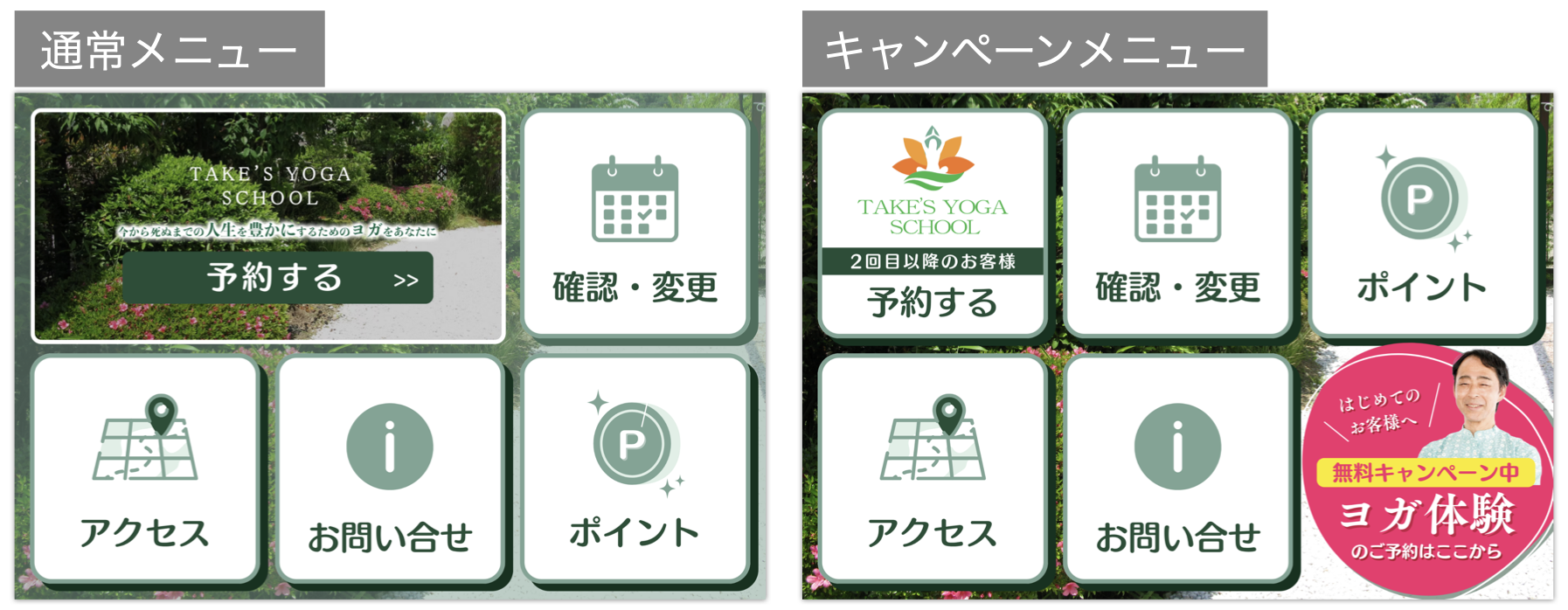
パッと見ると、右のキャンペーンメニューのほうが色の印象が強いと感じませんか?
お客様が感じるのも、まさにこの「パッと見の違い」です。これほどはっきりと変化をつけると、お客様は一番タップしてほしいボタンに目を向けてくれます。
ここからは寺口さんのアドバイスをもとに、Canvaを使う際のコツや活用事例などを解説するため、ぜひ参考にしてください。
Canvaでのリッチメニュー作成ステップバイステップ
Canvaでリッチメニューを作成する際のステップを解説します。
Step①Canvaアカウントを準備
Canvaのアカウントを準備しましょう。メールアドレスのほか、FacebookやGoogleなどのアカウントも使えます。有料版と無料版がありますが、リッチメニューの場合、無料版でもテンプレートは充実しています。
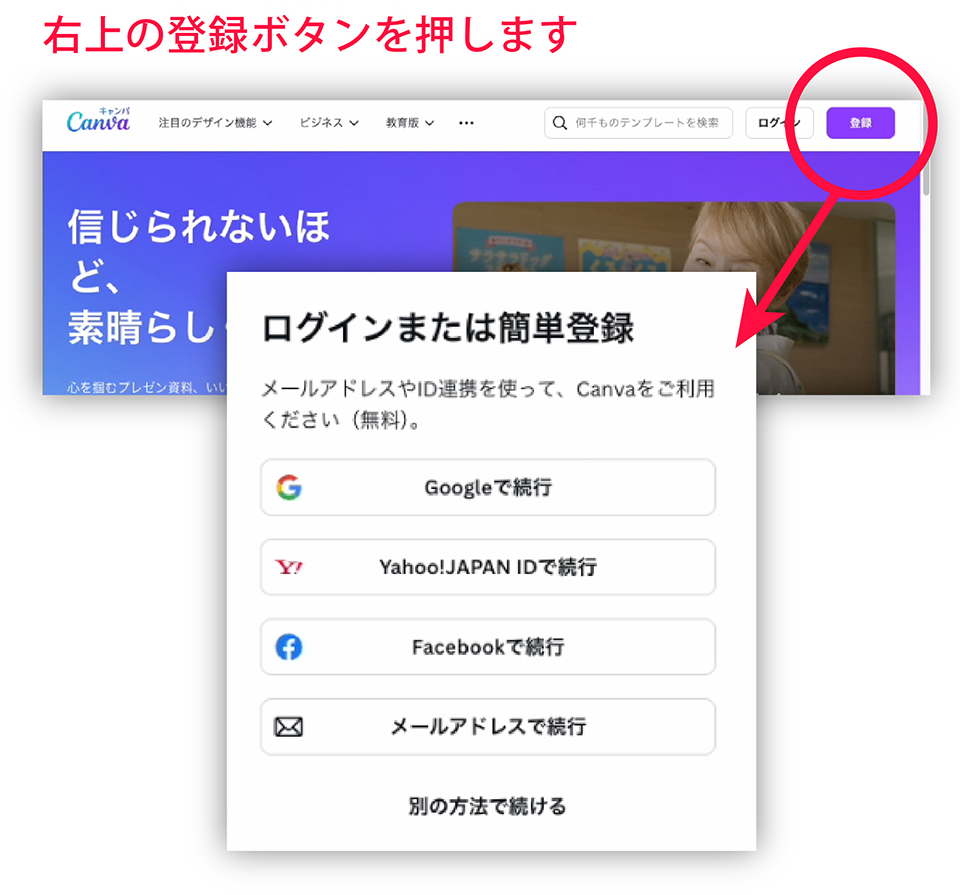
まずは無料版を試して、有料版にあるテンプレートのほうが希望するデザインや機能が豊富な場合は、途中で切り替えると良いでしょう。
Step②テンプレートを選択
Canvaアカウントが作成できたら、使いたいテンプレートを選びます。「LINEリッチメニュー」カテゴリーから、テンプレートを検索しましょう。
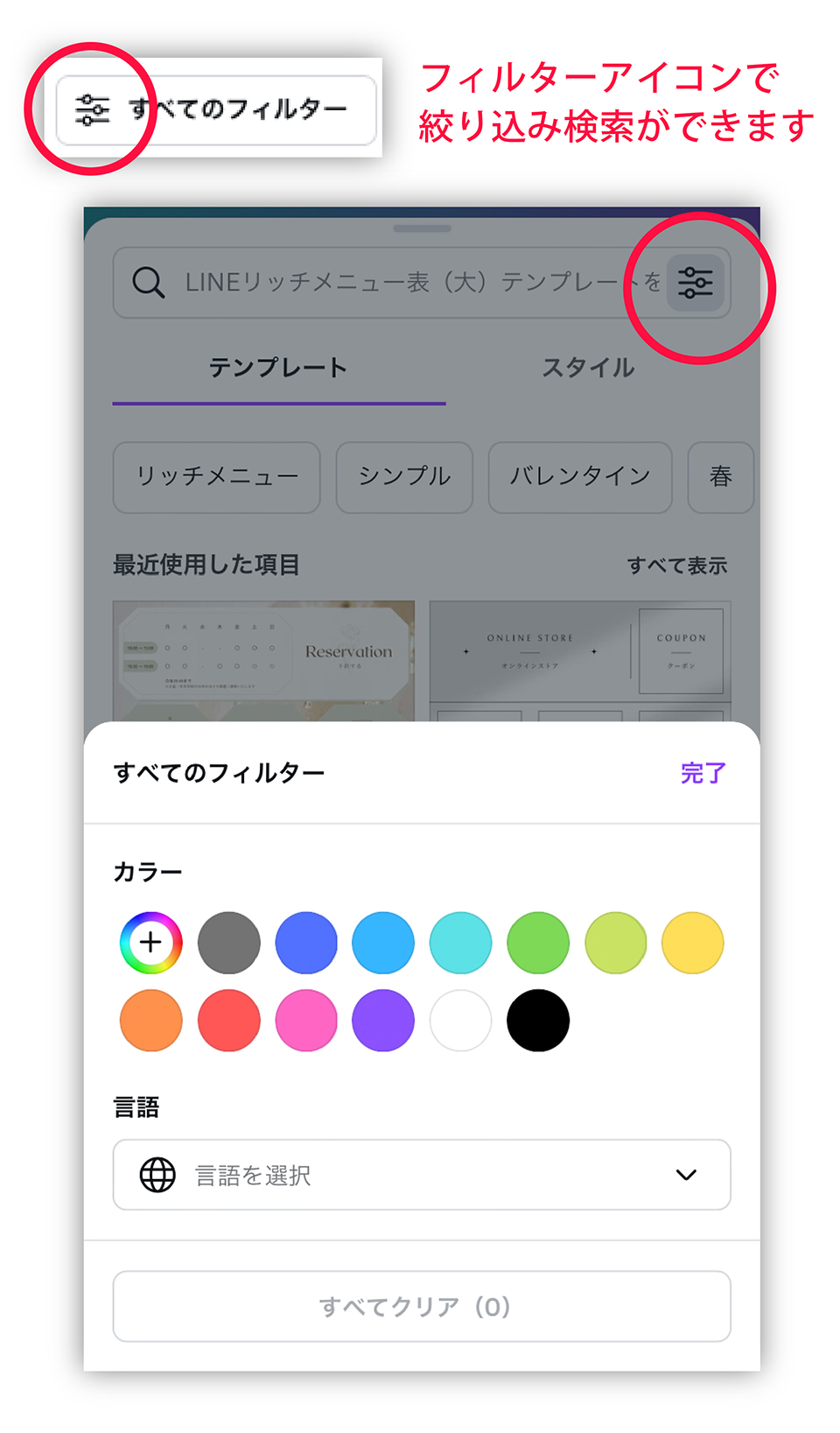
色やスタイルで絞り込めるため、自分のイメージに合うものを選択してください。
Step③要素の追加と編集
テンプレートが決まれば、テキストや画像、アイコンなどを使って、メニューをパーソナライズします。
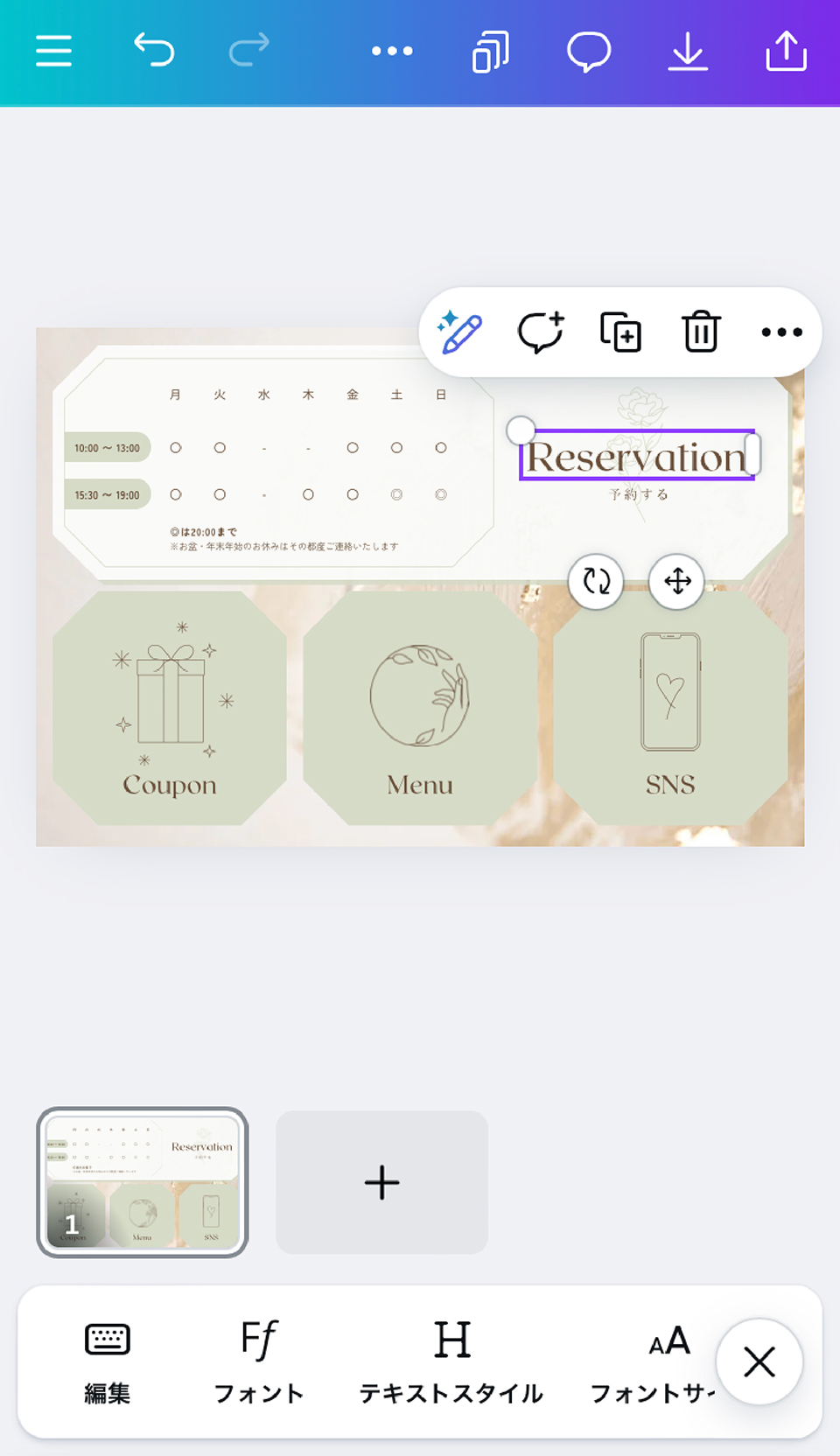
要素の追加や編集でオリジナリティが出せますが、イメージだけで進めてしまうと「悪くはないけど、どこか納得できない……」という仕上がりになりかねません。そこで「Canva公式テンプレートクリエイターに学ぶデザインのコツ」でデザインのコツを解説します。
Step④リッチメニュー画像を出力
作成したリッチメニューの画像を出力します。
パソコンの場合、右上の「共有」をクリックして「ダウンロード」を選択します。ファイルの種類は「PNG」か「JPG」を選んでください。
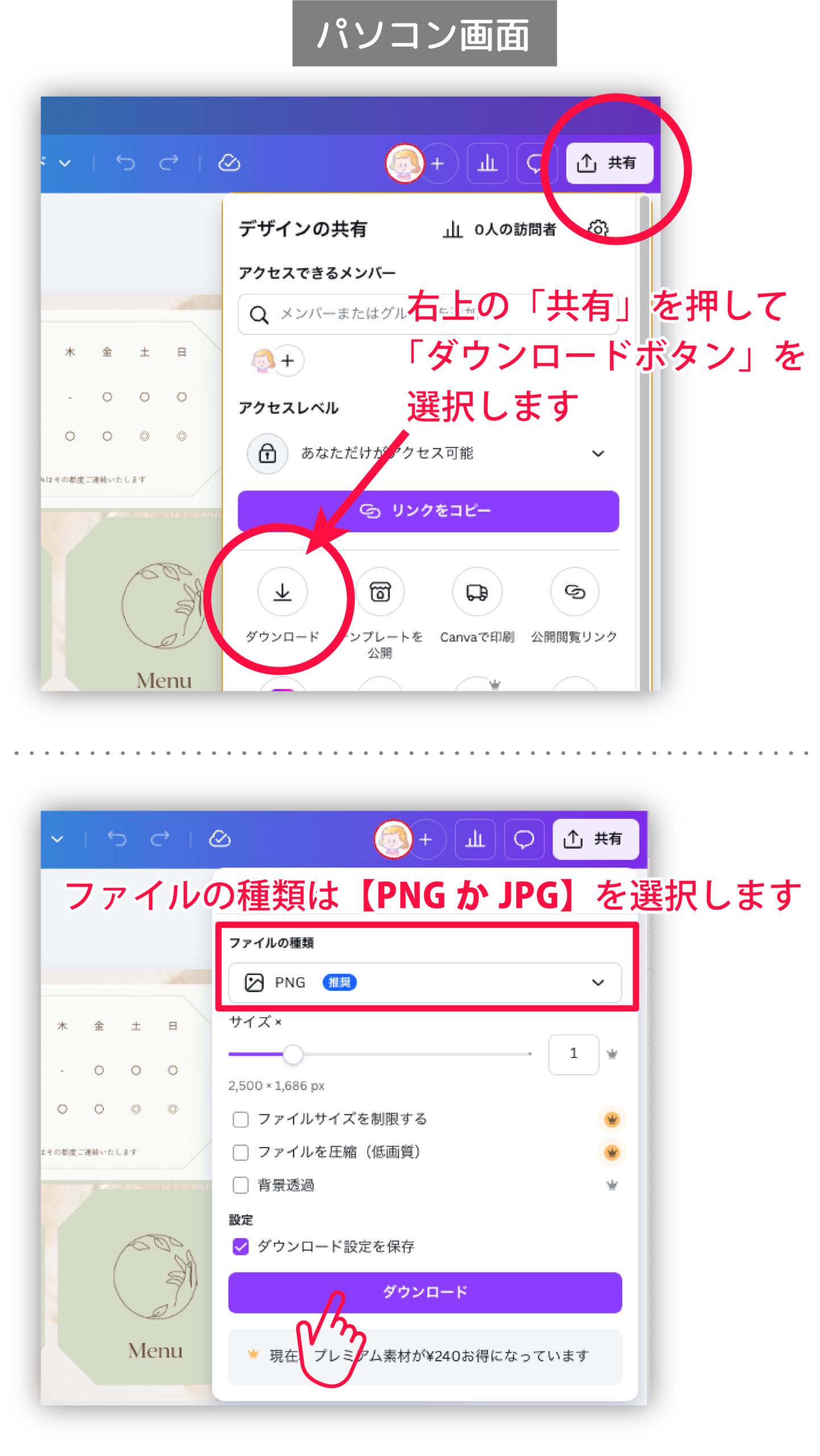
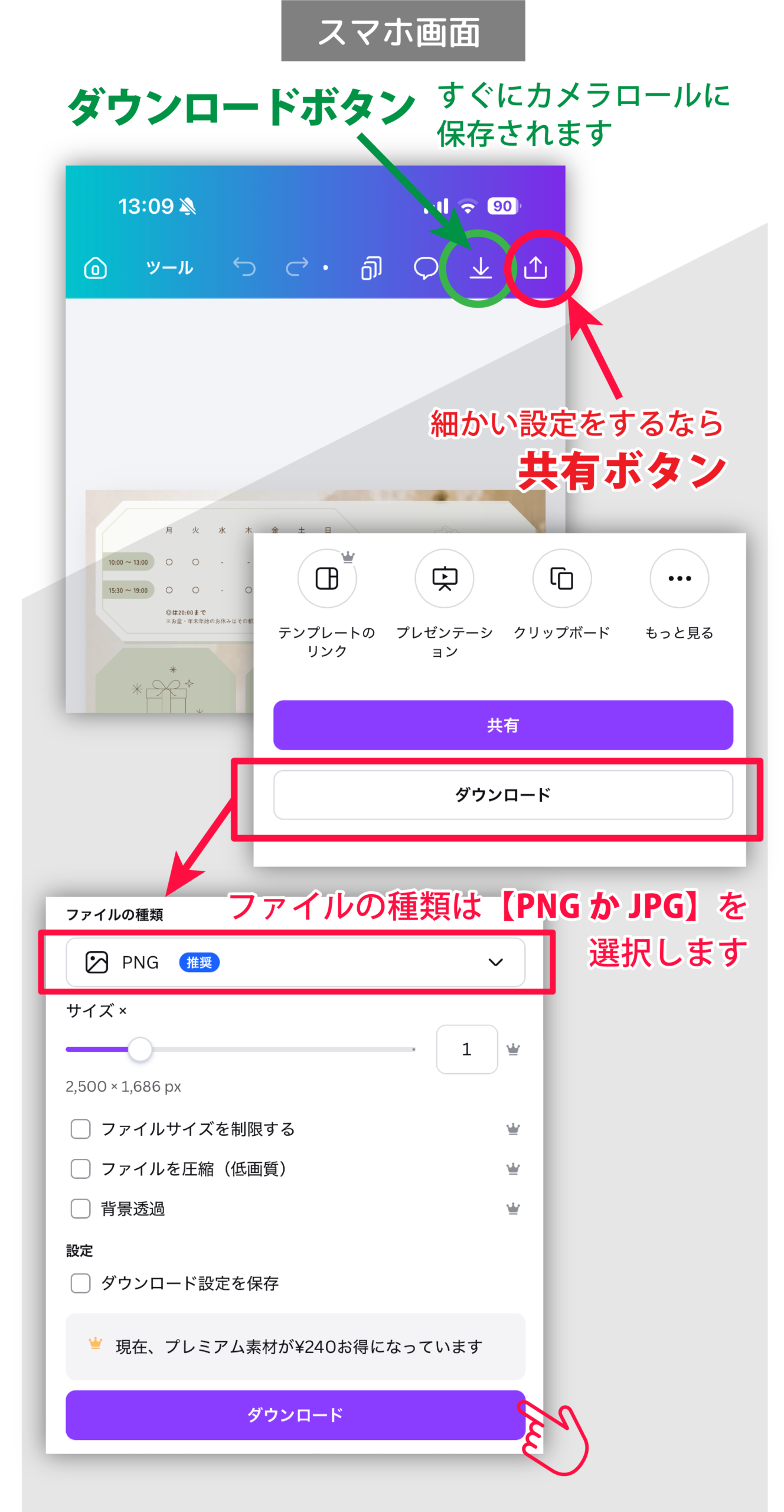
スマートフォンの場合は、ダウンロードボタンをタップすれば、すぐにカメラロールに保存されます。細かい設定をしたい場合は、パソコンと同様に「共有」を選択してください。
Step⑤リッチメニューに画像を設定
Step④で作成した画像を、LINE公式アカウントのリッチメニューに設定します。詳しくは以下の記事をご確認ください。
Canva公式テンプレートクリエイターに学ぶデザインのコツ
Canvaでリッチメニューを作るにあたって、以下のような悩みを抱えている方もいらっしゃるのではないでしょうか。
- 結局いつも色だけでテンプレートを選ぶから、毎回イメージが全く違う
- 選んだテンプレートの文字やイラストを一つ変えたら、驚くほどイケてない仕上がりになった
- お店にぴったりのイラストを探していたら、気づけば何時間も経っていた
誰でも簡単に使えるCanvaには、特有の難しさがあります。というのも、一般的なデザイナーとテンプレートクリエイターでは、デザインに落とし込むまでのプロセスが異なるからです。
一般的なデザイナーは、顧客のイメージを直接聞き出し、デザインに落とし込みます。一方、テンプレートクリエイターの場合「こんなデザインが求められているのではないか?」と顧客が求めるデザインを想像し、テンプレートを作成します。
そのため、Canvaで自分の希望と完全にマッチするテンプレートを探すのは至難の業です。うまく探せないと沼にはまり、いつまで経っても思い通りのリッチメニューを作成できません。
そこで、Canvaの厳しい審査を通り抜けて、Canva公式テンプレートクリエイターとしてご活躍されている寺口さんに、うまく使うためのコツをお聞きしました。
Canvaを使ったデザインの裏技
デザインの裏技
- 最初からテンプレートを検索しない
- フォント探し
- イラスト探し
Canvaを使ったデザインの裏技①最初からテンプレートを検索しない
Canvaでデザインする際にもっとも大切なのは、最初からテンプレートを検索しないことです。多くの人が最初にテンプレート探しからはじめますが、それこそがデザイン迷子になる原因です。というのも、テンプレートに縛られて、本来入れるべきメニューが設定できなくなるからです。
テンプレートはあくまでもテンプレートのため、自分のサービスや目的に合わせて、取捨選択をしたり組み替えたりしなければなりません。裏技を知らないがために「わかりやすいと思ってテンプレートを使ったものの、見た目の良さにつられて本来の構成とズレたものを選んでしまった」という沼にはまるのです。
リッチメニューの構成は、お店の通路のようなもの。通路がズレていたら、お客様はどこに進めば良いかわからず迷子になります。
また、リッチメニューのサイズは小さく、限られた面積に必要な情報だけをまとめるデザイン力が問われます。プロのデザイナーでも、少ないスペースに何を残して何を削るかの判断が難しく、苦戦します。
デザイン迷子になっている人は、一度Canvaを閉じて「Point①何のためのリッチメニュー?」で決めた目的に立ち返り、今のリッチメニューに必要なメニューをピックアップしてみましょう。
Canvaを使ったデザインの裏技①フォント探し
実は、フォント選びはプロのデザイナーでも難しいと感じます。感覚で選んでしまいがちなため、フォントの種類が増えれば増えるほど、選ぶ難易度は上がります。
そのため、フォントを変えるよりも先に、大きさや太さで変化を出すのがおすすめです。目立たせたい文字は“大きさ+太さ+色”を変えるだけでも強調できます。「どうしてもフォントを変えたい!」と思う場合は、最初から用意されているテンプレートのフォントに合わせましょう。
スタイル別の具体例を3つご紹介します。
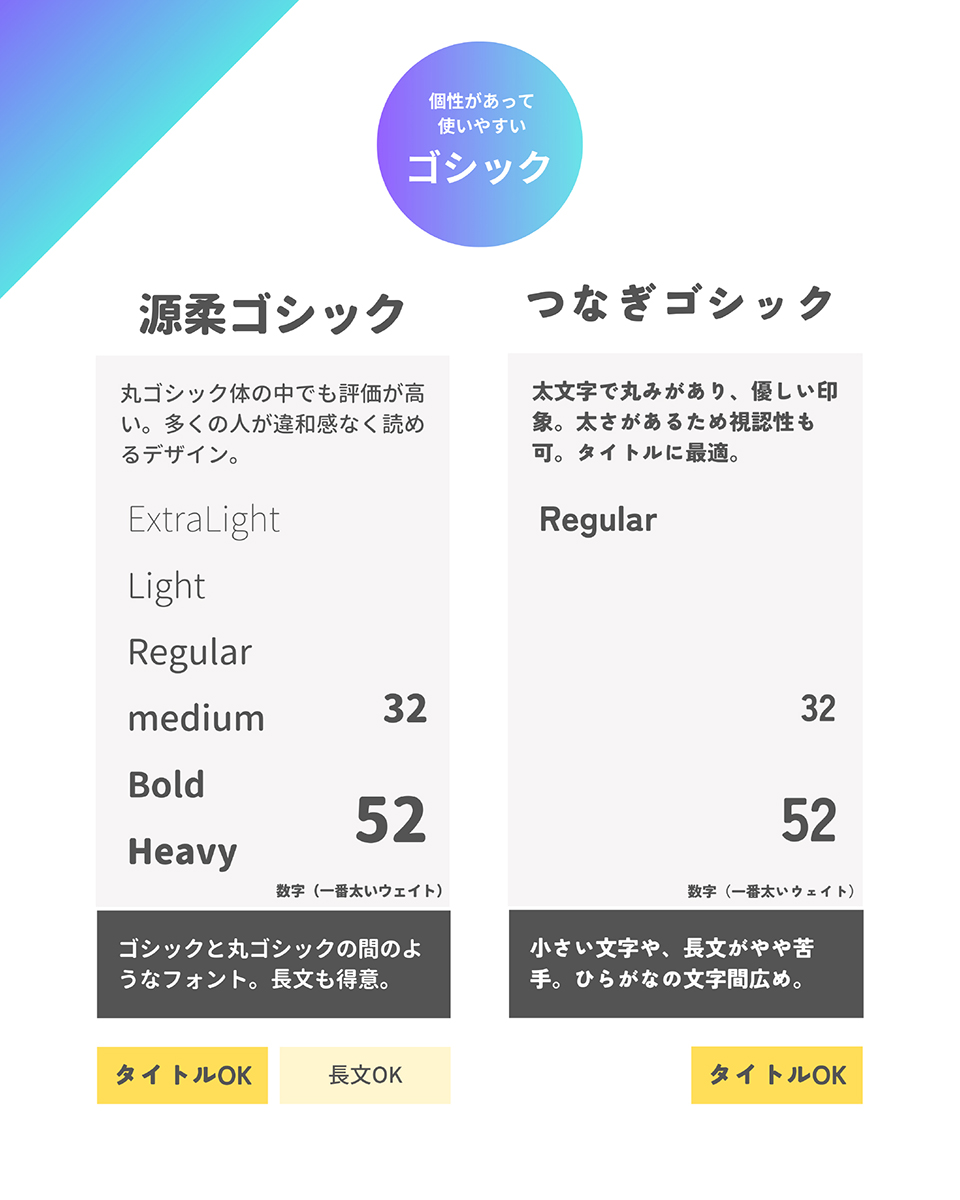
ゴシック
ゴシックは、全ての画がほぼ同じ太さに見えるようにデザインされたスタイルです。強調したい見出しや、屋外の看板、大判のポスターなどに使われます。
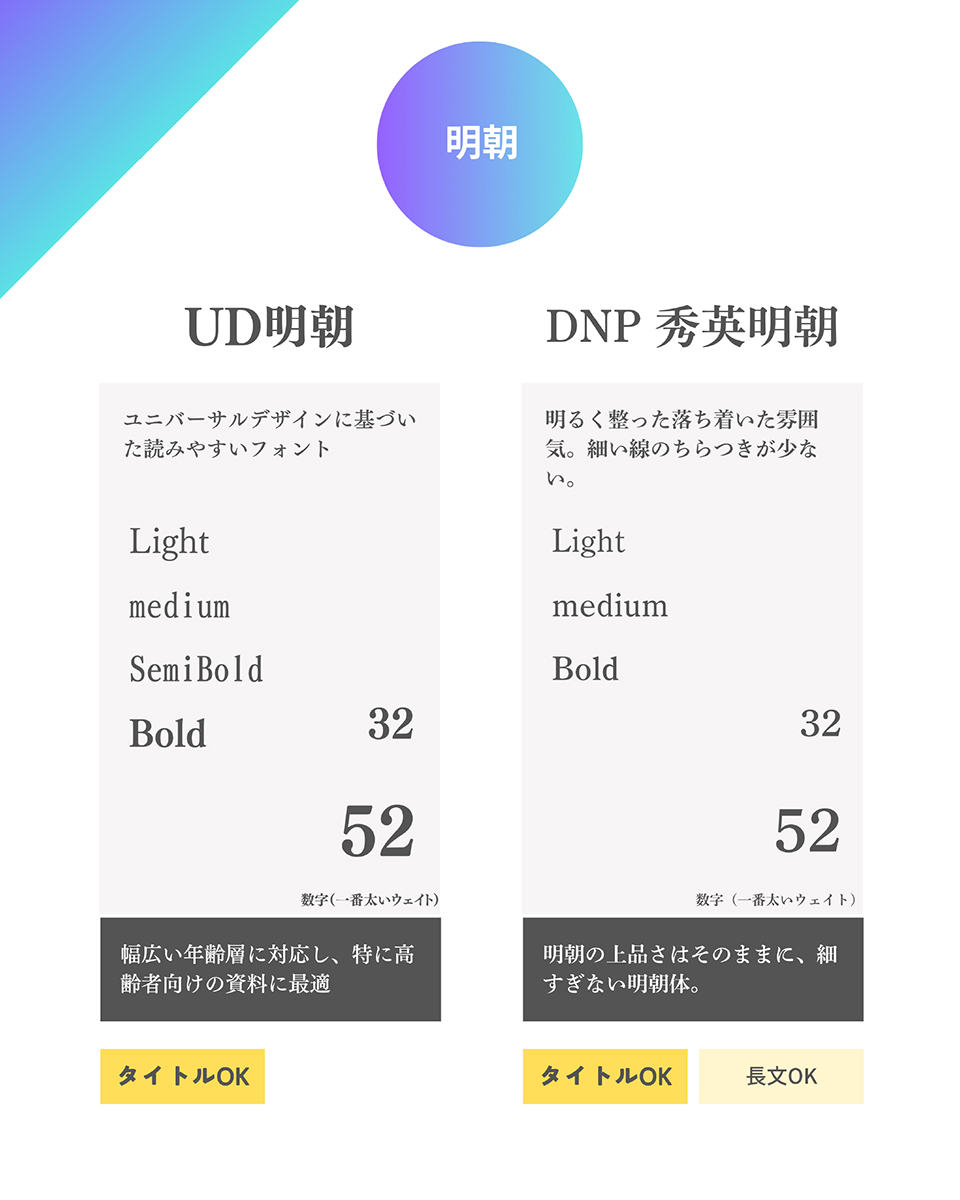
明朝
明朝は、はねや払い、縦横の線に強弱があり、文字に動きがあるのが特徴のスタイルです。新聞や書籍、教科書などに使われるケースが多く、印刷物におすすめです。
丸みのあるフォント
丸みのあるフォントは、親しみやすさや柔らかさをイメージさせるスタイルです。特に女性客をターゲットにしたビジネスシーンで活用できます。
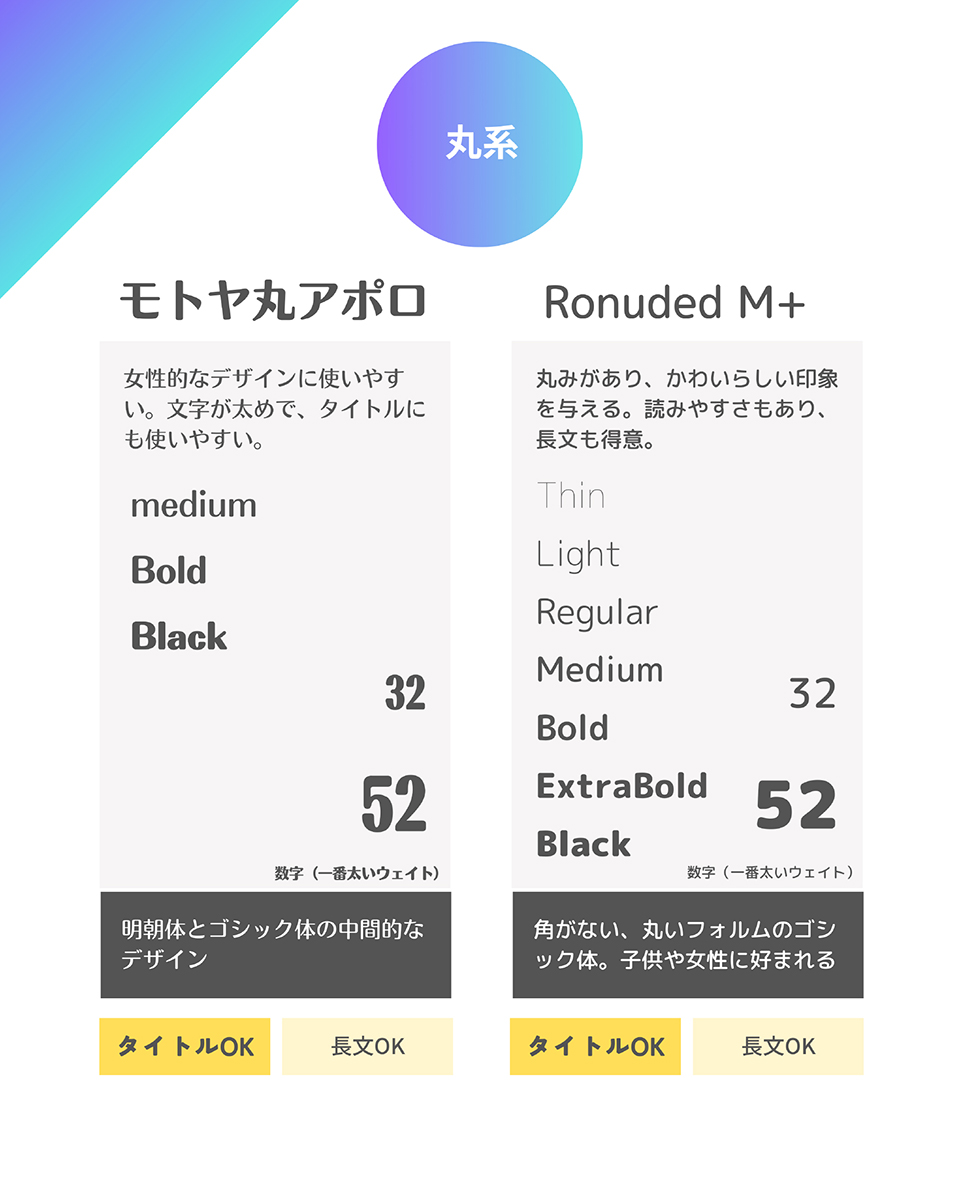
限られた日本語フォントから、自分のお店やサービスに合うものを選ぶためには、太さのバリエーションに注目するのがポイントです。太さのバリエーションが豊富にあると、フォント自体を変える必要がないため、全体的な統一感をキープしながら、より見やすく洗練されたデザインに仕上がります。
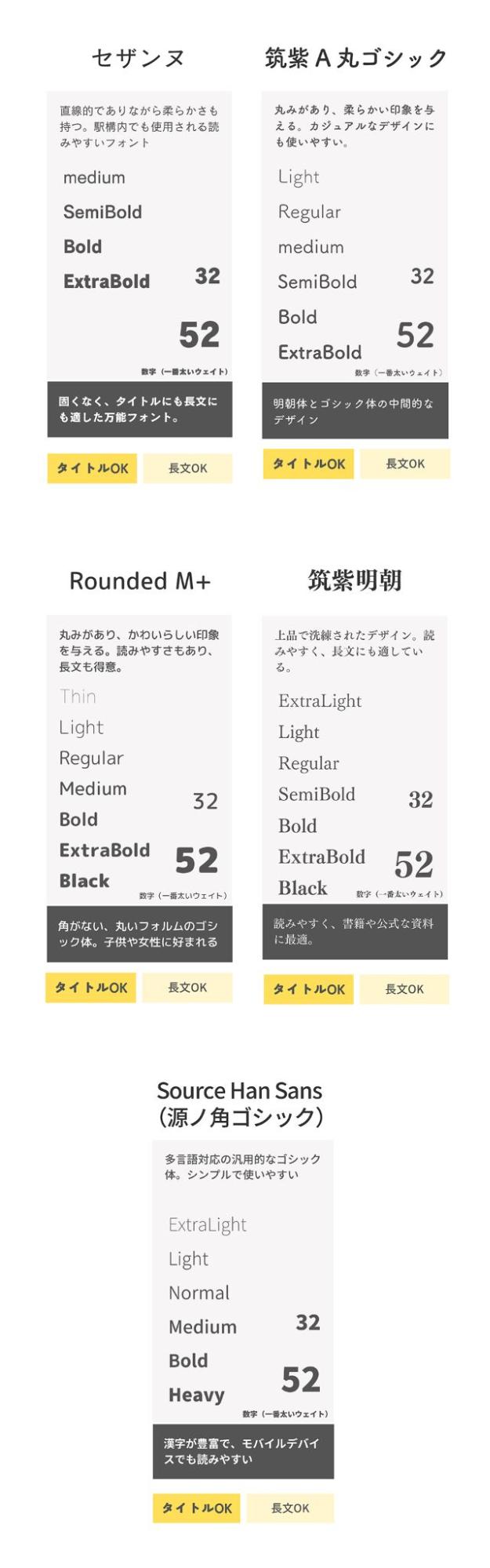
寺口さんが考える女性経営者におすすめのフォントは、以下の5つです。
- セザンヌ:女性以外の方にも使いやすいゴシックフォント
- 筑紫A丸ゴシック:丸みがあり柔らかい印象でカジュアルデザインにおすすめ
- Rounded M+:丸みがあるデザインの読みやすいゴシックフォント
- 筑紫明朝:女性的なデザインに使いやすいフォーマルなフォント
- Source Han Sans JP:人気の手書き英字フォントBrittenyと相性抜群なゴシックフォント
Canvaを使ったデザインの裏技②イラスト探し
Canvaを使ったリッチメニューデザインの醍醐味の一つが豊富なイラスト素材です。Canva以外の商用画像販売サイトでも活躍中の著名なクリエイターが作成するイラストが使えるため、お得で便利です。
イラストは、フォント以上に種類が豊富にあるため、選ぶのが難しいと感じる方もいらっしゃるでしょう。自分のお店やサービスに合うイラストを探すコツを解説します。
Canvaイラスト探しのコツ❶キーワードで絞り込む
Canvaでイラストを探すには、欲しいイラストのキーワードで検索して絞り込む方法があります。たとえば、コーヒーを飲んでいる女性の画像が欲しい場合「コーヒー」と検索すると良いでしょう。
また、業種関連のキーワードで検索するのも良い方法です。業種関連のキーワードを入れると、クリエイターが該当の業種をイメージして作成したイラストが見つかります。
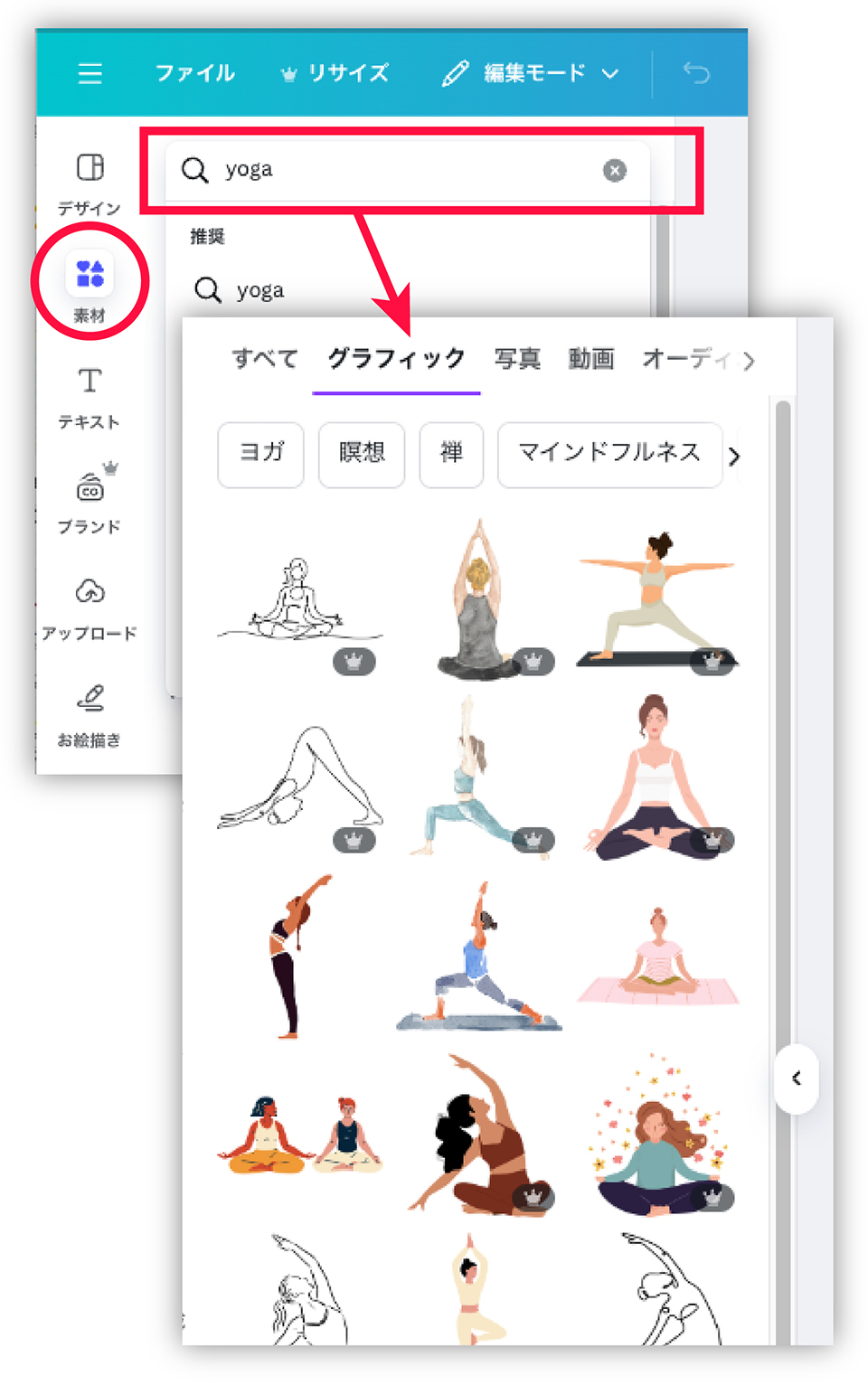
たとえば、Yoga/トレーナーであれば、美しい線画のイラストを多数作っている「Alla Rusyn(@brand395963879)」さんや、女性に好まれる手描き風のあしらいの「clear design(@cleardesign)」さんがおすすめです。
塾講師の場合、子どもや教育系の使いやすいイラストがたくさんある「のびー|こども向けのおたよりテ
ンプレート(@nobby-work)」さんをぜひ見てみてください。
英会話は、ジェスチャー系のシンプルで分かりやすいイラストが豊富な「Alphavector(@alphavector)」さんがおすすめです。
具体的なイラストのイメージがわかずにお悩みの方は、ぜひ試してみてください。
Canvaイラスト探しのコツ❷色で絞り込む
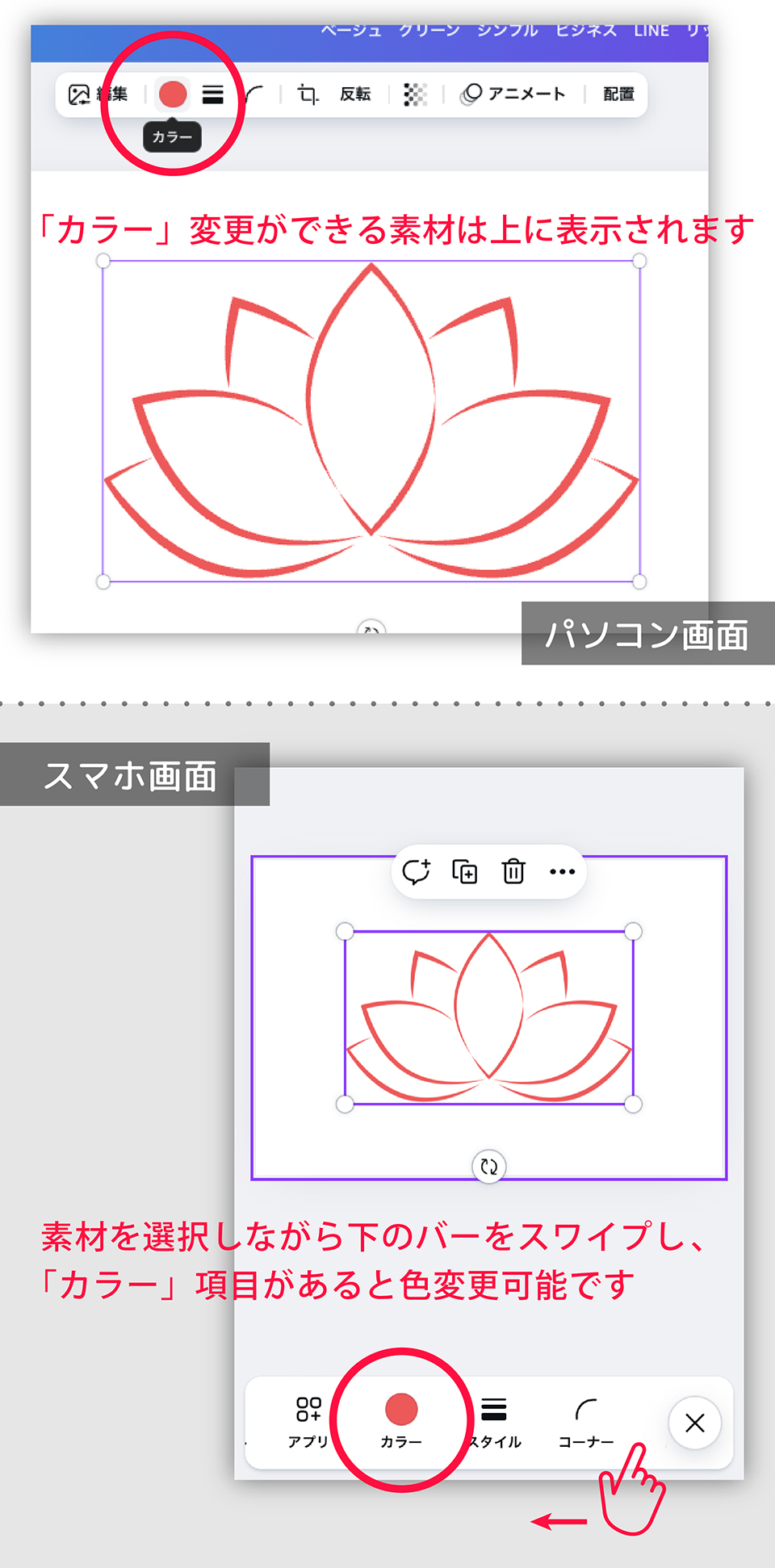
イラストを探す際は、色で絞り込むのもおすすめです。お店で実際に使っている色に合うイラストを取り入れると、統一感が崩れにくく、魅力的なデザインに仕上がります。
また、Canvaには色が変えられるイラストもあります。「デザインはイメージ通りだけど、色が合わない」という場合は、色が変えられないかを確認してみてください。自分のお店やサービスにぴったりとはまるイラストを入れられると、よりイメージ通りのデザインに仕上がるでしょう。
Canvaイラスト探しのコツ❸作者から探す
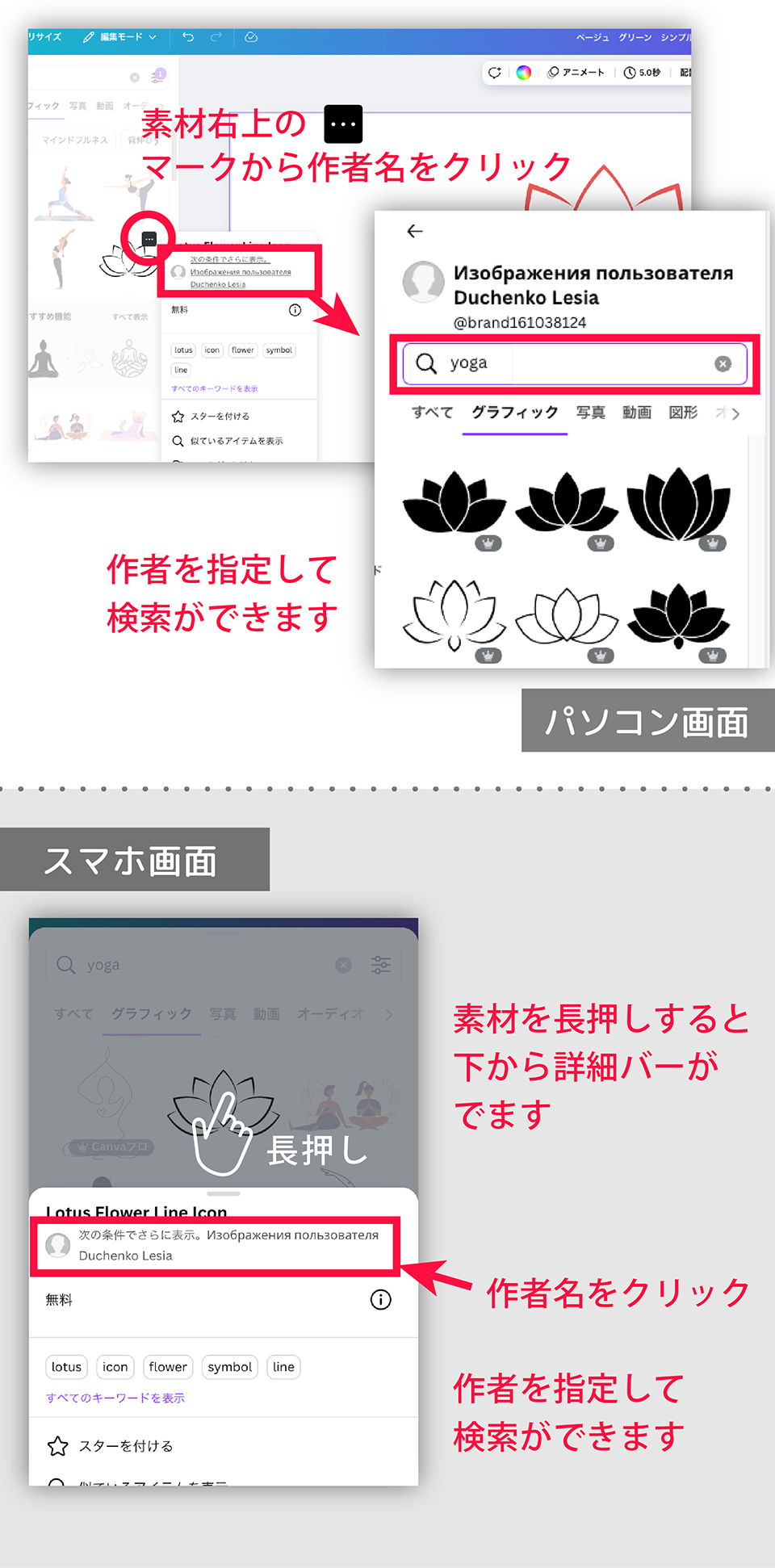
作者名での検索もおすすめです。お気に入りのイラストが見つかったら、同じ作者が出しているほかのイラストも見てみましょう。
同じ作者が作っているイラストであれば、統一感のあるデザインに仕上げられます。具体的なキーワードが思いつかなくても、一覧で見ればイメージに合うイラストが見つかるかもしれません。
Canvaイラスト探しのコツ❹有料版に切り替える
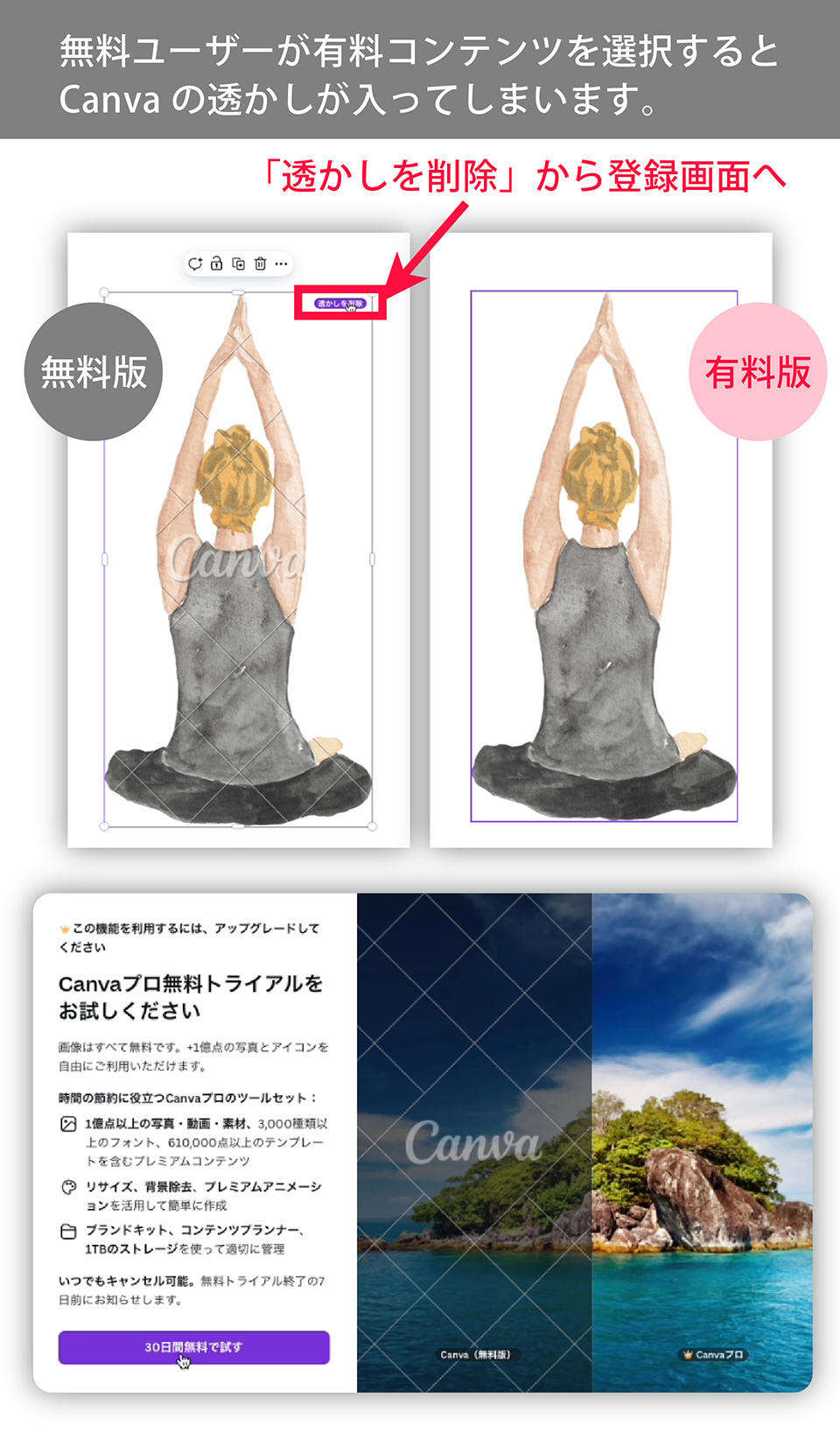
Canvaの有料版と無料版の違いは、イラスト探しにも影響します。無料版で使えるイラストには限りがあるため、有料版に切り替えるのも一案です。
特に商用利用する場合、ほかの画像販売サイトに比べてリーズナブルなCanvaの有料版がおすすめです。「無料版のイラストでは物足りない」という方は、ぜひ検討してみてください。
寺口さんに学ぶ実践的リッチメニューデザインの実例
最後に、Toruyaのイベントでの事例をもとに、リッチメニューの作成に失敗する原因を解説します。
【モニター内容】
リッチメニューのデザイン
【問題点】
デザインの確認に数週間かかかった
【原因】
- リッチメニューで「できること・できないこと」がわからない
- どこに何を置けばお客様が動いてくれるかがわからない
- 「これで良いのか?」を判断する基準がない
原因を詳しく見ていきましょう。
失敗原因❶リッチメニューの仕様を把握しきれていない
リッチメニューの作成でもっとも多い失敗原因が、そもそもリッチメニューの仕様を正しく理解できていないことです。今回のモニター様は「ショップカードをリッチメニューに追加できるかがわからない」という点で手が止まっていました。
リッチメニューに使用できるボタンの種類が多すぎることもあり「どれを選べば良いのか」「ショップカードはどう掲載すべきか」という判断ができていませんでした。結果として「リッチメニューのデザインが決まったらご連絡ください」への返信が1週間止まる事態に。ところが、寺口さんからいくつか具体的な選択肢を提示すると、モニター様はすぐに決断され返信をいただけました。
実はショップカードをリッチメニューに載せるのは、リンクを貼るだけの非常にシンプルな作業です。しかし、オーナー自身が構成を考えようとすると、以下のような流れになり時間がかかります。
- まずリッチメニューの仕様をリサーチする
- 実際にできるのか・できないのかを判断する
- ショップカードをリッチメニューに設定する方法を調べる
「リサーチして判断して作業する」というフローが負担になり「時間がとれないまま数週間経っていた」「気づいたらキャンペーンが終わっていた」という事態が起こるのです。
リッチメニュー作成をプロに依頼すると、以下のメリットがあります。
- 仕様に精通しているため、できる/できないが瞬時に判断できる
- 事前調査が必要な場合も任せられる
- 必要に応じてテスト検証をしてから回答してくれる
オーナー自身が一人で悶々と悩み「調べるだけで終わってしまった」「悩んで1日が消えた」という事態がなくなり、本来のサービス提供という業務に集中できるようになります。
失敗原因❷集客導線の構築ノウハウがない
リッチメニューは、ただ画像を配置すれば良いというものではなく、どのボタンからどう顧客を誘導するかという導線設計が重要です。しかし、導線作りには集客全体の設計力が求められるため、多くのオーナーがつまずきます。
実際にモニター様も「キャンペーンの対象顧客と既存顧客の入口をリッチメニューで分けたい」という希望があったものの、次の選択肢について判断できず、1か月以上お返事が止まっていました。
- 選択肢①:botで自動的に送り分ける
- 選択肢②:リッチメニューのボタン自体を分岐させる
専門知識がなければ、どちらの方法がベストなのかを判断するのは難しいです。
導線を考える際は、単にボタンを作るのではなく「キャンペーンの目的」「配信頻度」「他媒体との連携」など、複数の視点を同時に見て判断する必要があります。
ところが、インターネットには大量のノウハウが溢れており、検索するほど迷いが増えるという問題が起こります。無数にある選択肢のなかから、自分のビジネスに合った導線を選ぶのは簡単ではありません。
そんな集客の導線作りをプロに任せると、次のようなメリットがあります。
- 導線ごとのメリット・デメリットを教えてもらったうえで結論を出せる
- さまざまな導線を比較して、今どの方法を選ぶべきかを判断しやすくなる
- 経営者として納得して判断できるため、集客効果を得やすくなる
導線が明確になると「どのボタンを押してもらいたいか」「どこに誘導すべきか」がはっきりし、リッチメニューを効果的に使えるようになります。
失敗原因❸判断基準が定まっていない
リッチメニューは一見するとシンプルな画像に見えますが、実際は高機能で、ボタンの種類やリンクの貼り方、導線の作り方など、判断すべき項目が多いツールです。そのため「やりたいことは明確なのに、何を基準に決めたら良いのかがわからない」という状況に陥りがちです。
モニター様もまさにこのパターンで「予約管理システムをToruyaに乗り換えたい」という目的はあったものの「どこから手をつけるべきか」「どう構成すれば正解なのか」がわからず、登録してから何もできないまま、2年が経っていました。
しかし、プロからの質問に一つひとつ答えるうちに「友人や知人ではない新規顧客にどう伝えるべきか?」という視点で考えられるようになったそうです。
リッチメニューの構成は、すでにサービスを知っている人ではなく、まったくの新規顧客を想定して設計するのがベストです。
- 説明なしでもボタンを押すと何が起きるのかが直感的にわかる
- 初見の顧客が迷わず予約できる導線になっている
- キャンペーンの入口が一目でわかる
こうした点を、リッチメニューの限られた面積にまとめる必要がありますが、さまざまな要素をオーナー自身で判断して反映させるのは簡単ではありません。
だからこそプロに依頼すると、次のようなメリットがあります。
- 新規顧客に近い視点からのアドバイスで情報を整理できる
- 行動につながるための「必要な要素」と「不要な要素」を明確にできる
- 友だち追加しただけでサービス内容を知らない人でも迷わない導線設計ができる
リッチメニューはただの画像ではなく、ビジネスの売上を作る導線デザインです。判断基準が明確になると、迷いが消え、売上につながるデザインが考えられるようになります。
自分で挑戦するか、プロに依頼するか?
今回は、Canva公式クリエイターの寺口さんに、Canvaを使ってリッチメニューを作成する際のポイントをお伺いしました。
Canvaはテンプレートをもとに自分で編集できる点がメリットですが、自由度の高さが逆効果になる場合もあります。実際に、以下のような悩みを抱えている方もいらっしゃるのではないでしょうか。
- Canvaのテンプレートはステキだったのに、自分で編集したらかっこ悪くなってしまった
- Canvaでフォントや色、イラストなどをいじっているうちに、収集がつかなくなった
- がんばってCanvaで作ったのに、お客様に「わかりづらい」と言われてしまった
テンプレートを使えば、誰でもリッチメニューは作れますが、顧客に見てもらえるデザインにすることは簡単ではありません。想いを込めて事業をしているからこそ、せっかく作るのであれば、お客様に見てもらえるかつ“想い”が伝わるデザインにしたいですよね。
寺口さんのサポートで、リッチメニューにも事業への大切な“想い”を乗せませんか?40分の打ち合わせをもとに、あなたのお店にぴったりのリッチメニューの構成とデザインを、寺口さんが考えてくれます。また、ご希望の場合は、Canvaテンプレートとして納品も可能です。
「“想い”が伝わる自分のお店にぴったりのリッチメニューを作りたい」という方は、ぜひ寺口さんにご相談ください。
![[ロゴ]asaデザイン](https://toruya.com/yaichi/uploads/2025/02/image2.jpg)
asaデザイン
寺口 麻渚
デザイン事務所などでデザイン歴20年。2022年より、Canva公式テンプレートクリエイターとして活動。使いやすいテンプレートをモットーに、Canvaにテンプレートを提供しています。