いつもToruyaをご利用くださいまして、誠にありがとうございます。
この度、新機能『LINE通知リクエスト機能』のローンチに伴い、LINEログインAPIの設定に必要な設定内容が増えております。既存ユーザーの皆様には、改めて以下の設定をお願いいたします。
- 2026年2月1日以前に新規ユーザー登録された方
- 試用期間中の方を含めた全プランのユーザー
この設定を追加していただくことで、以下の新機能をご利用いただける様になります。
- 顧客がLINEログインしたアカウントに設定しているメールアドレスを取得できるようになる
- 予約ページから予約時の顧客情報としてメールアドレス欄に自動入力されるようになる(変更は可能です)
- LINEブロックされた際の連絡手段にメールアドレスが増える
以下に、追加設定する方法を解説していきます。
追加設定の方法
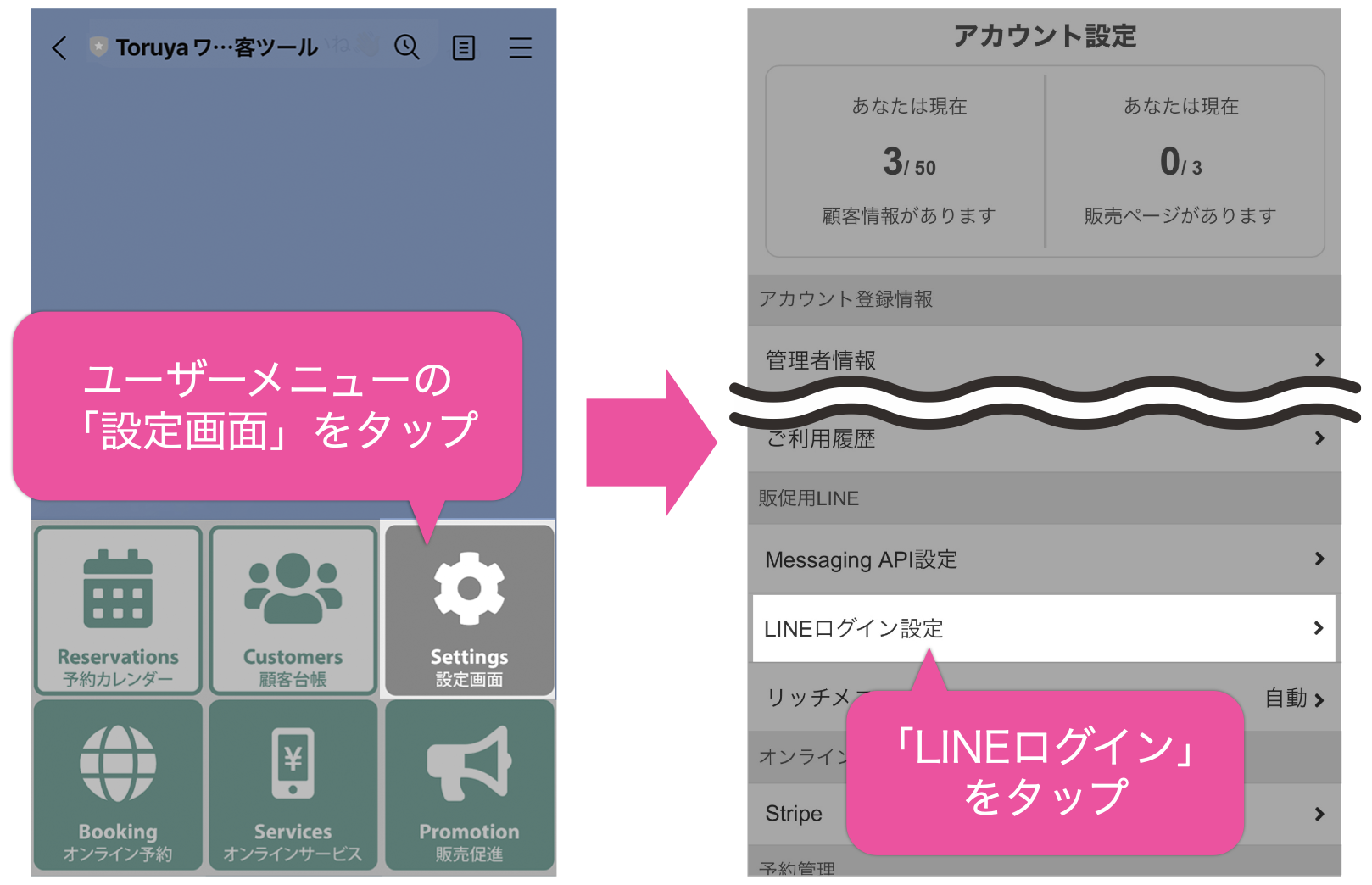
はじめに、スマートフォンからToruyaの公式アカウントから設定画面を開きます。そして販促用LINE欄にある”LINEログイン設定”をタップします。

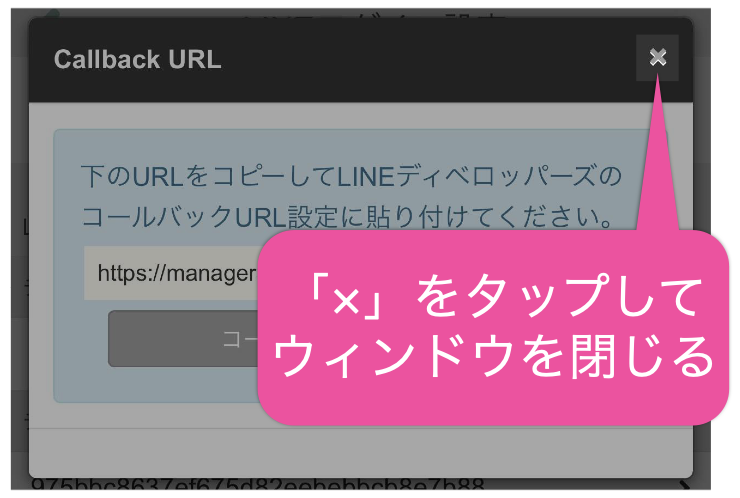
Webhook URLのポップアップが表示される場合は、ポップアップウィンドウ右上の「x(バッテン)」をタップして、ポップアップウィンドウを閉じてください。
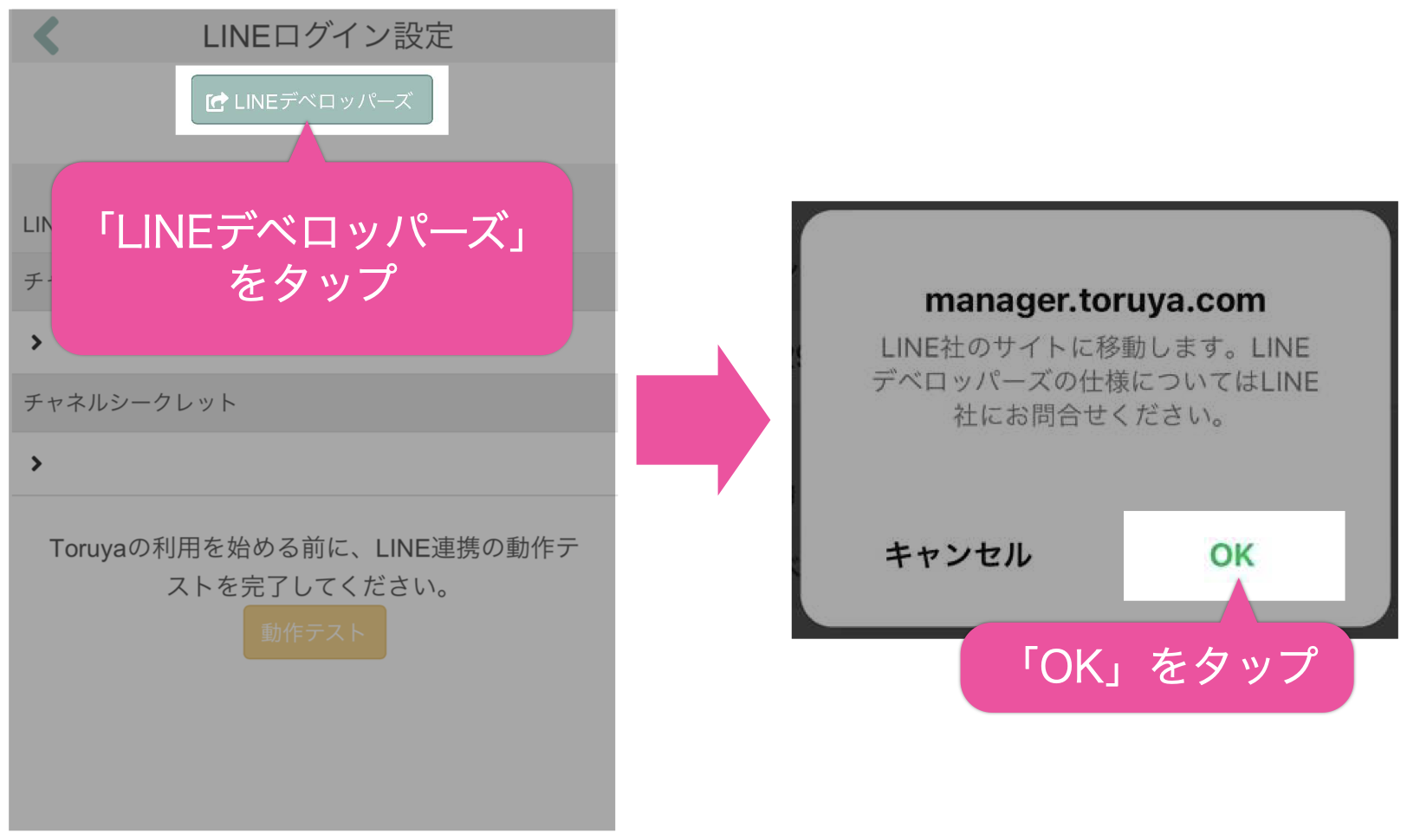
LINEログイン設定画面の上部にある”LINEデベロッパーズ”をタップすると、以下のポップアップが表示されるので、”OK”をタップします。
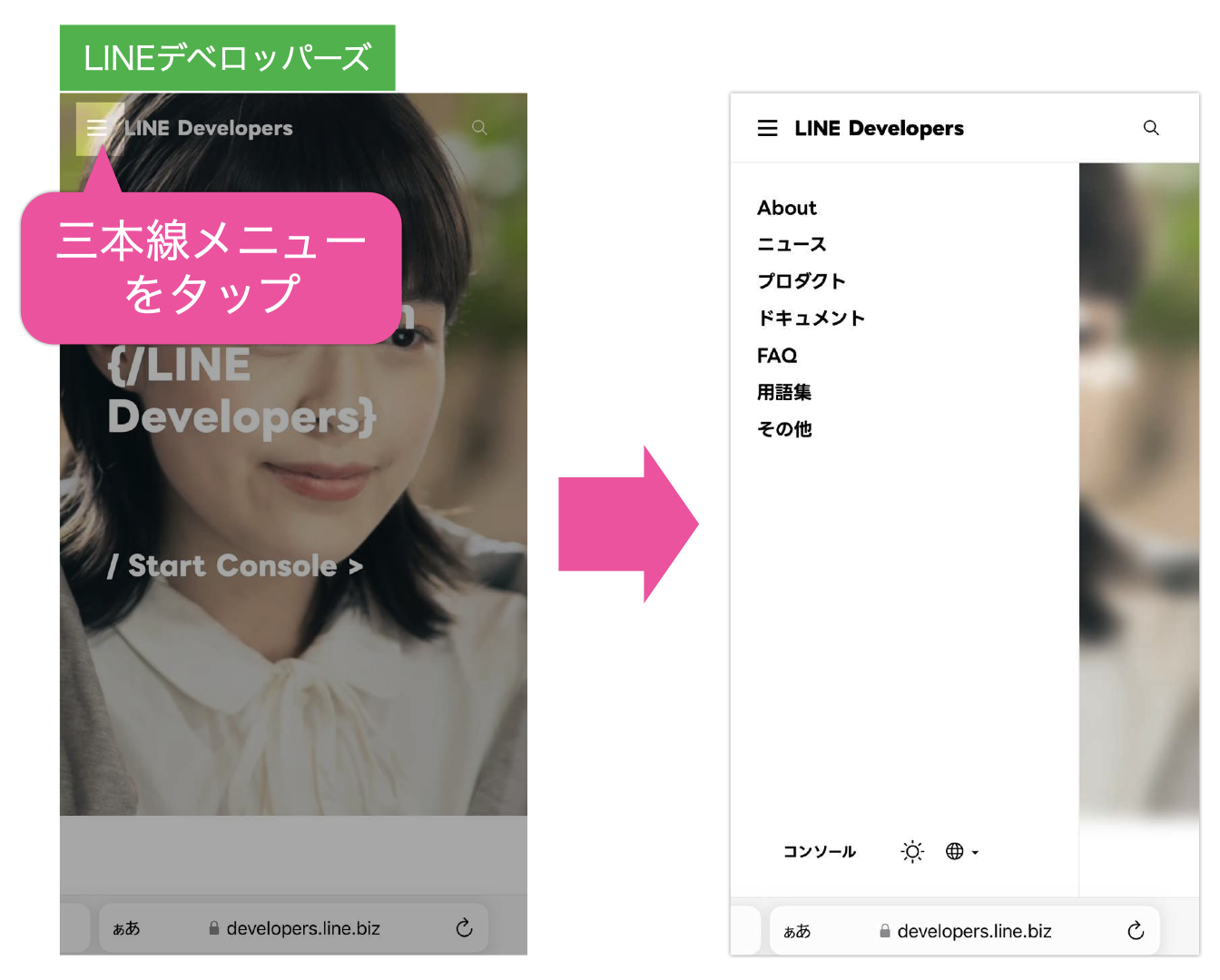
ブラウザが開いてLINE Developersのサイトが表示されるので、”左上の三本線”をタップしてメニューを表示させます。
メニューの一番左下にある”コンソール”をタップすると、LINE Business IDの画面が表示されます。
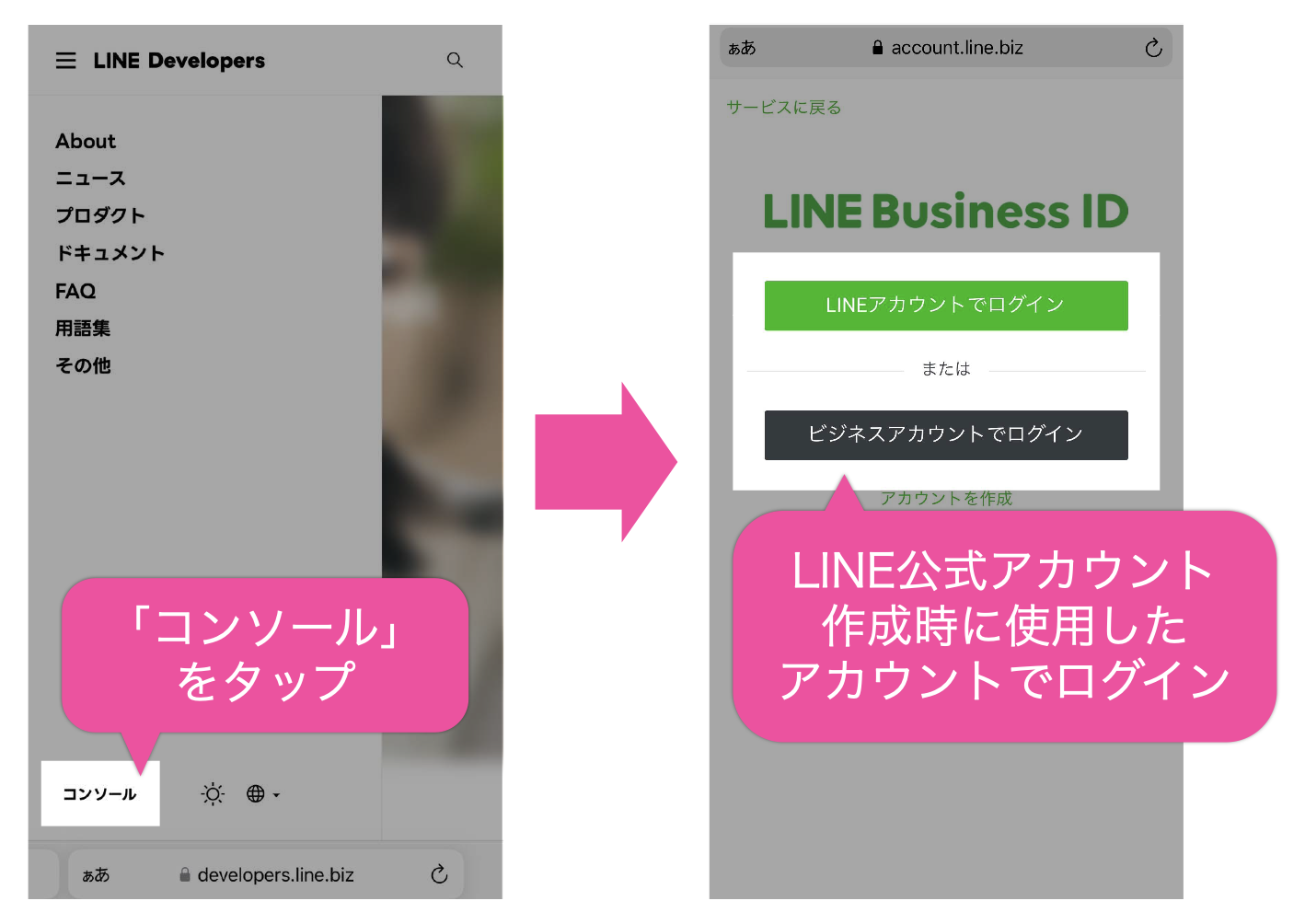
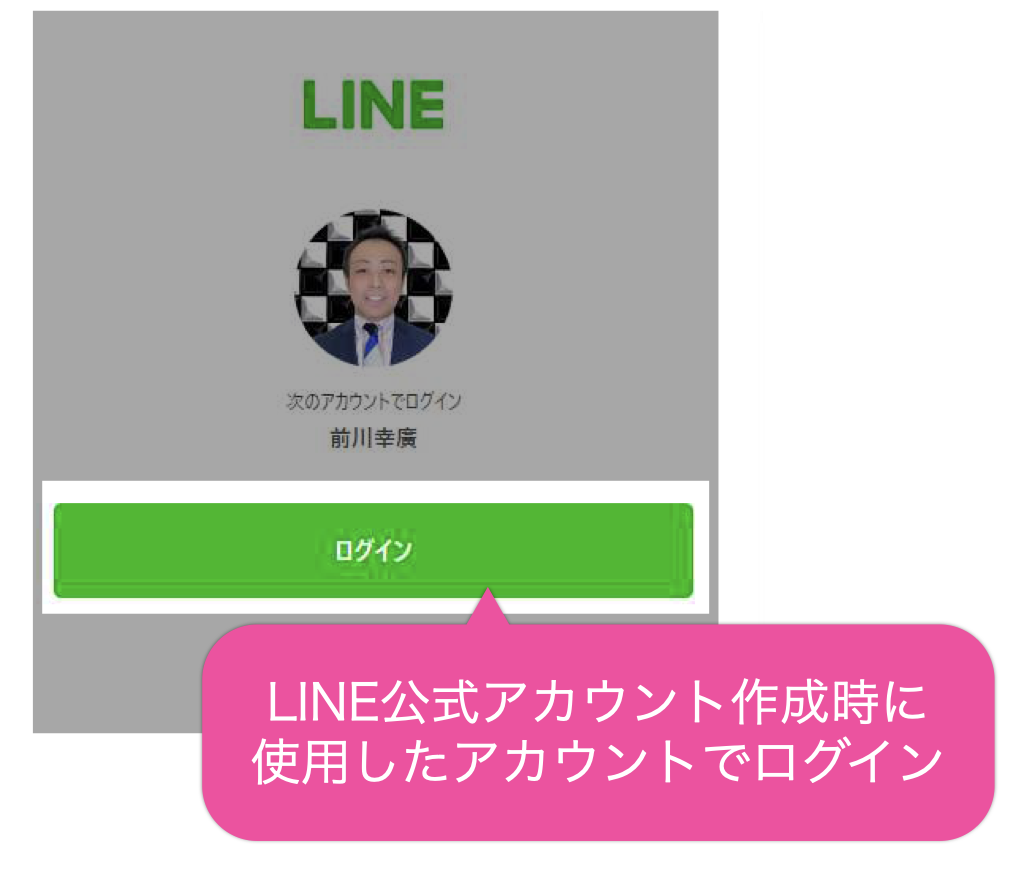
Toruyaと連携しているLINE公式アカウント作成時に使用したアカウントでログインします。
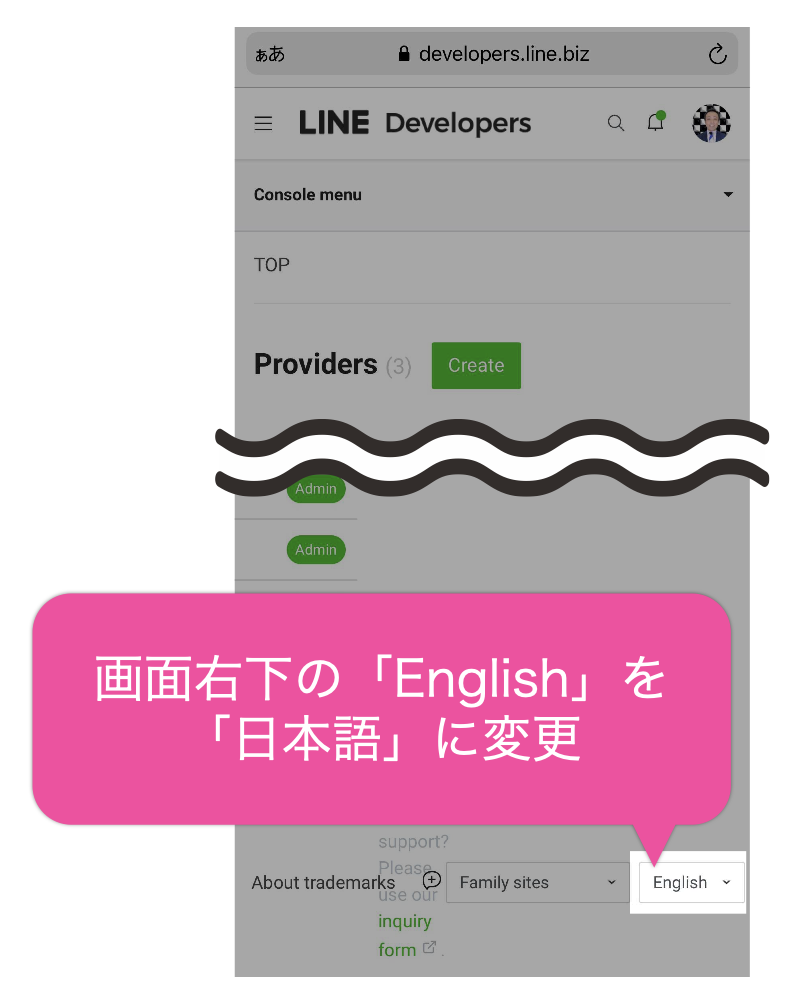
ログインが完了するとLINE Developers画面が表示されます。表示言語が日本語ではない場合は一番下まで画面をスライドした後の右下にある言語のプルダウンから日本語に変更します。
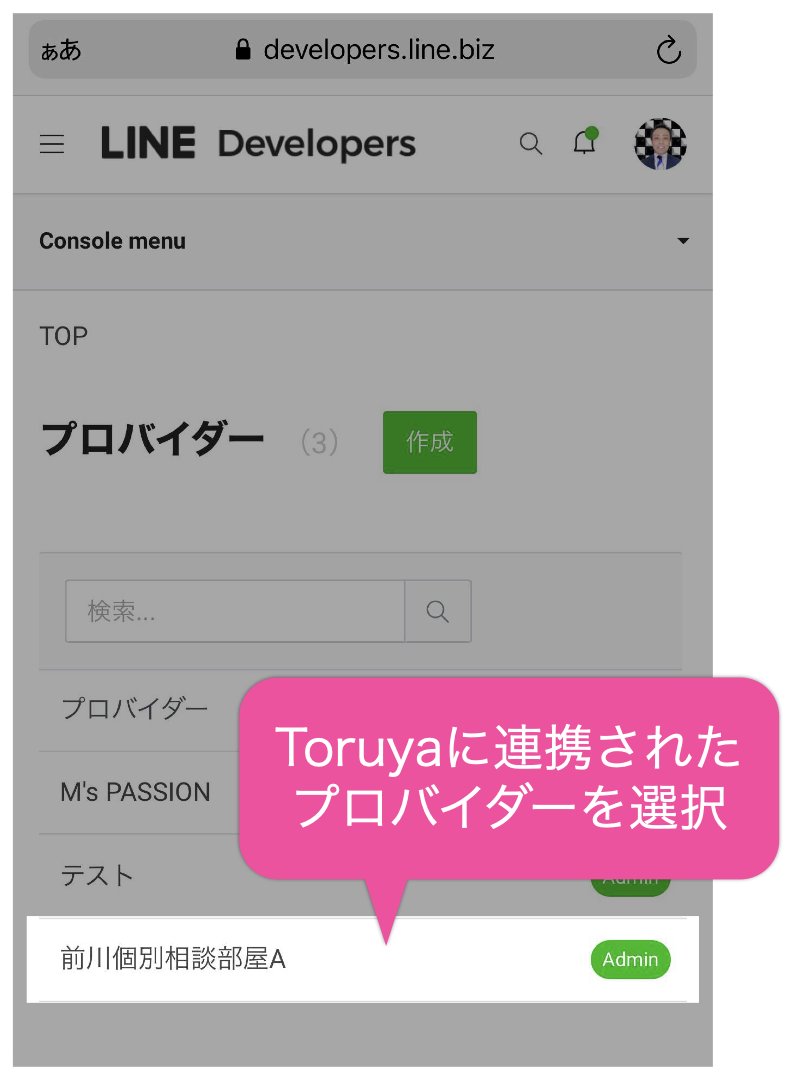
ログインしたLINE公式アカウントで作成されたプロバイダーが表示されるので、Toruyaに連携設定されているプロバイダーをタップします。
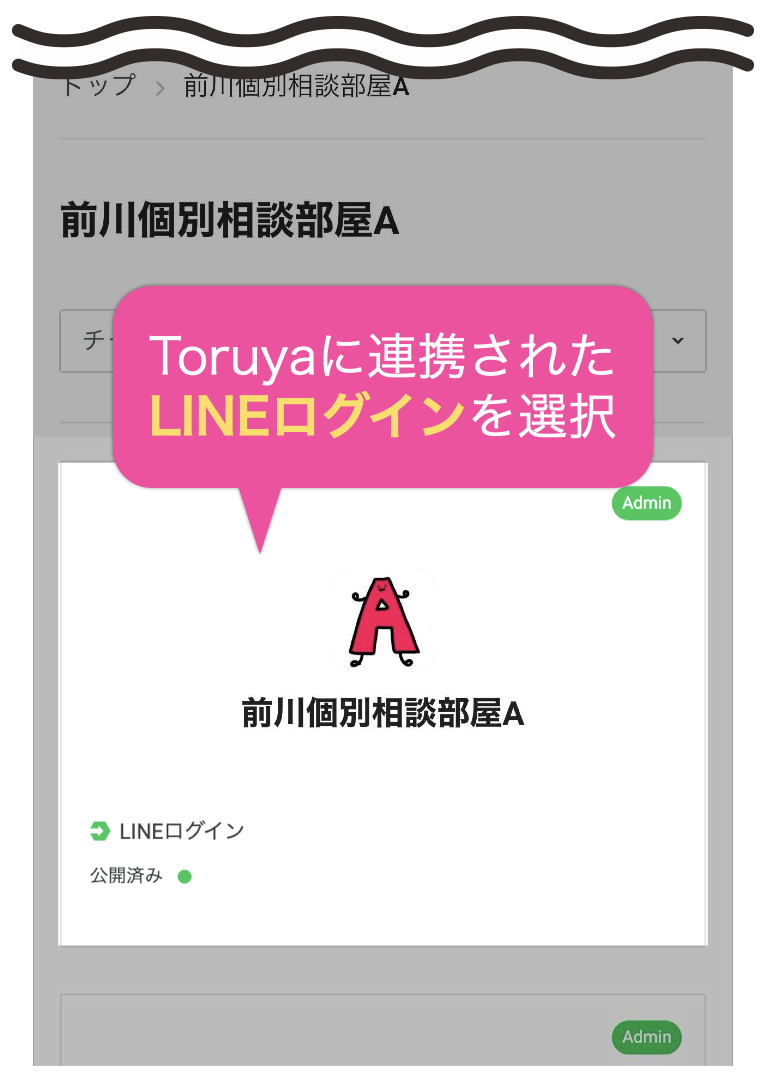
続いて、Toruyaに連携設定されている”LINEログイン”をタップするとMessagingAPIのコンソールメニュー画面に移動します。
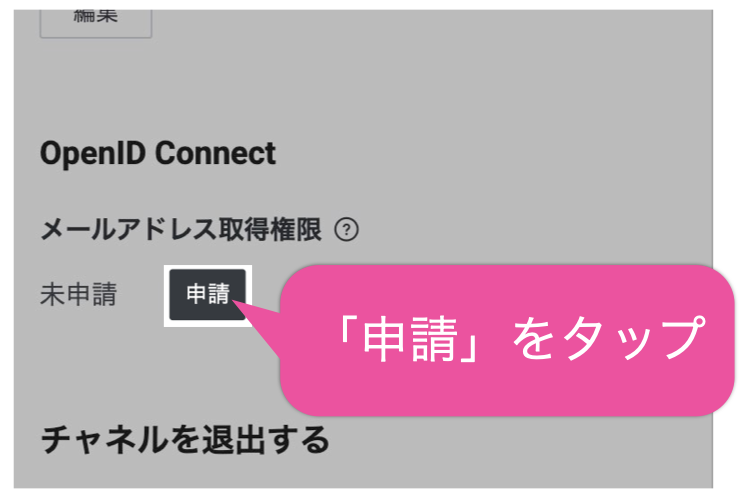
画面を下にスクロールして”OpenID Connect”と書かれている欄を探し、メールアドレス取得権限が”未申請”になっている場合は「申請」ボタンをタップします。
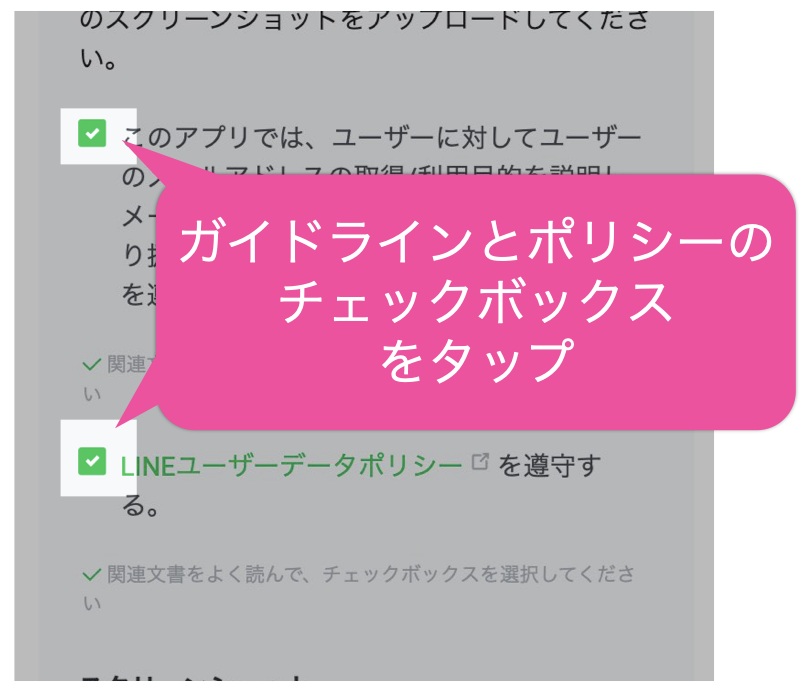
ガイドラインとポリシーに遵守する趣旨のチェックボックスをタップします。
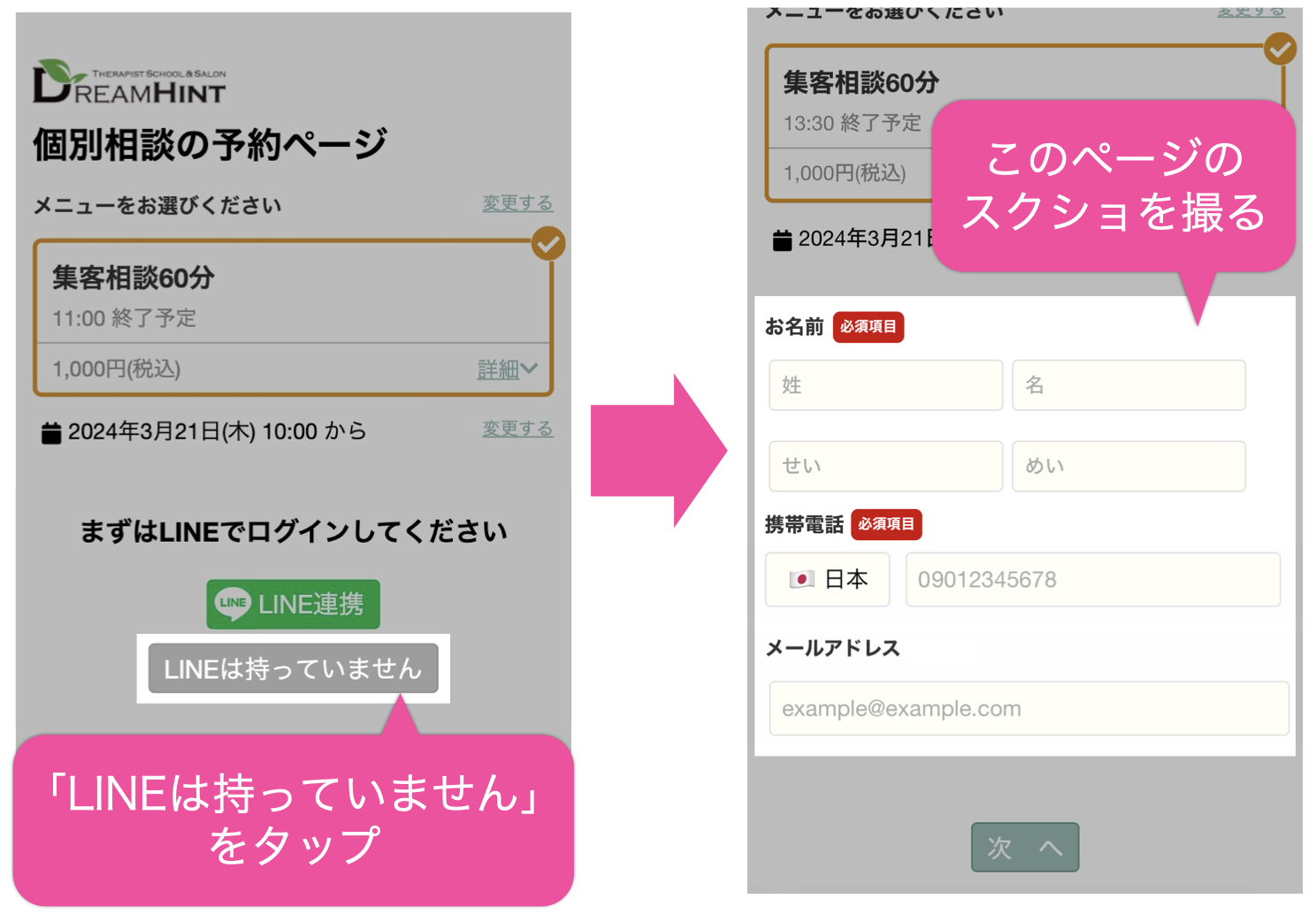
ここで、既に作成されている予約ページにから、「LINEはありません」ボタンをタップすると、顧客情報入力ページが表示されますので、そのページのスクリーンショットを撮影しておきます。
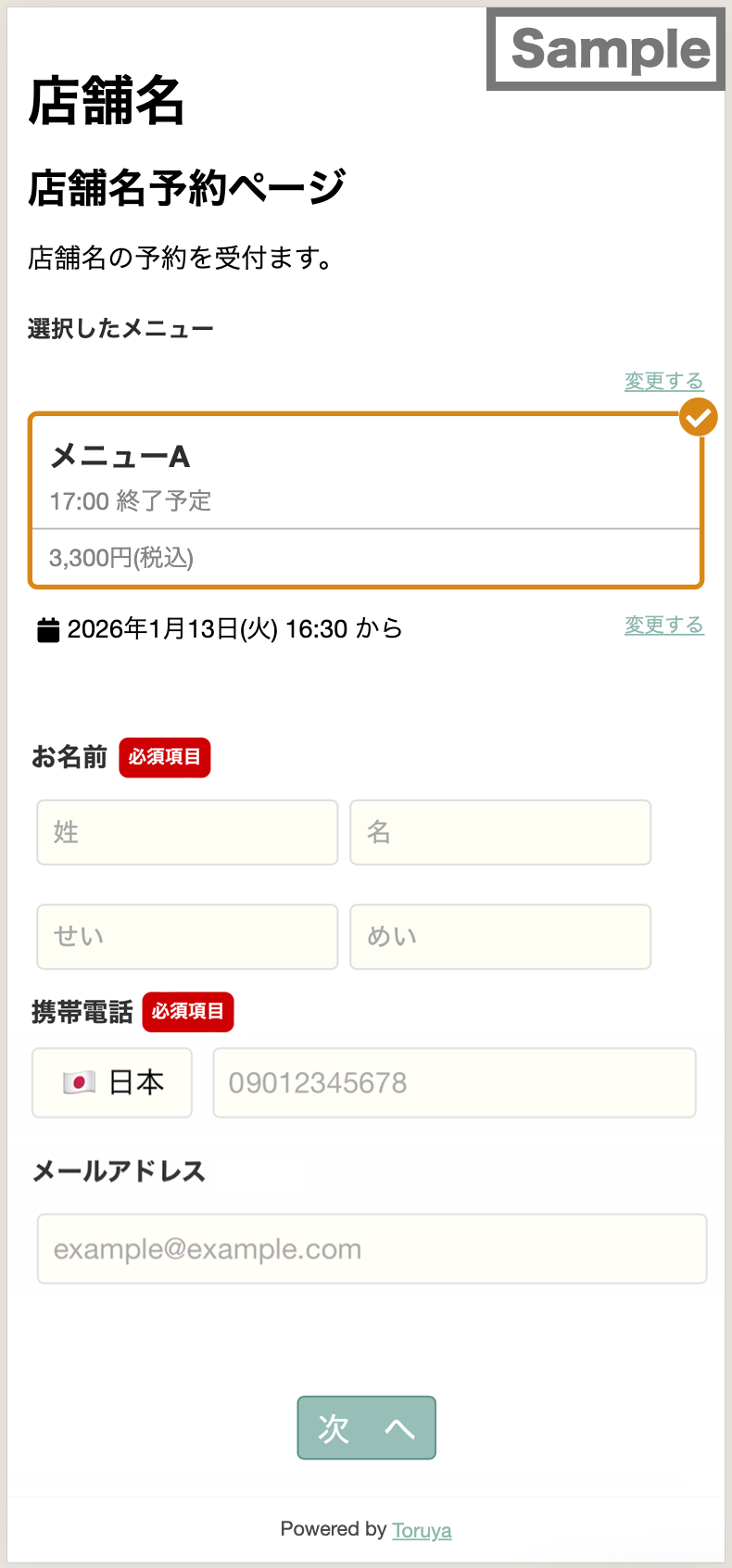
まだ予約ページを作成していない方は、以下のサンプル画像を使用してください。
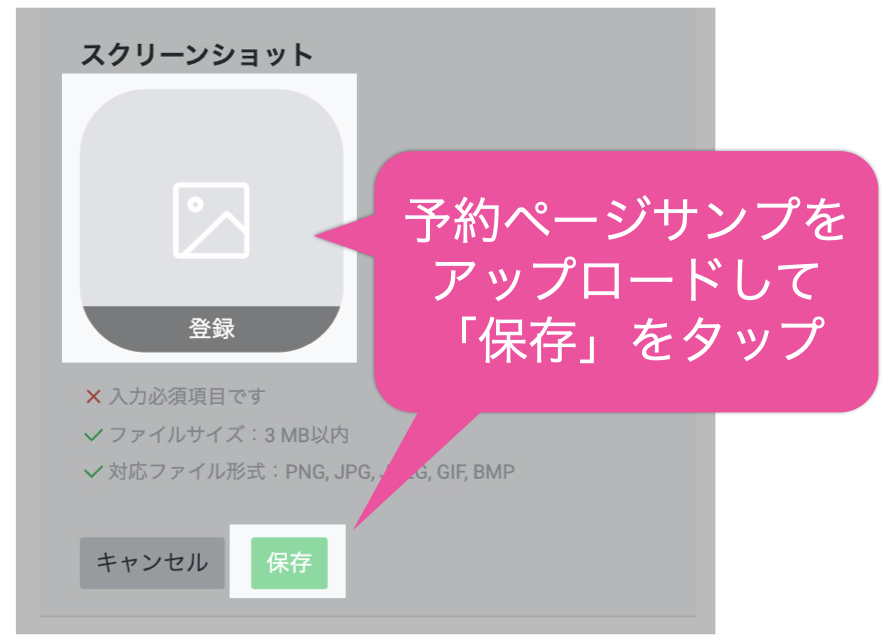
用意したスクリーンショットを「スクリーンショット」欄にアップロードして、最後に「保存」ボタンをタップして申請完了です。
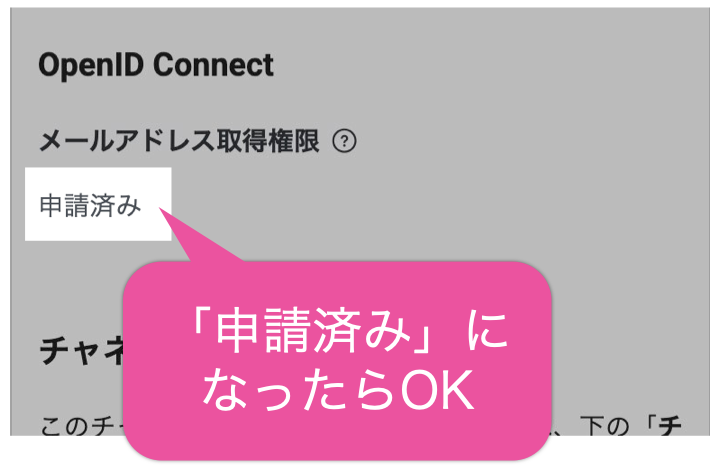
申請完了後は”申請済み”と表示されているので、以後メールアドレスの自動取得が実行されるようになります。