
LINE公式アカウントのLINEチャットってなに?

どうすれば使えるようになるの?

LINEチャットの効果的な活用方法を知りたい
LINE公式アカウントのLINEチャットを、うまく使いこなしたいと考えている方もいらっしゃるでしょう。
LINEチャットは、お客様とのパーソナルなやり取りが気軽にできる機能です。お客様一人ひとりに合わせた丁寧なコミュニケーションは、顧客満足度の向上につながります。
本記事では、LINEチャットの使い方や設定方法、個人事業主にぴったりの活用方法を解説します。
画像付きで設定方法を細かく説明しているので、ぜひ参考にしてください。
LINEチャットとは?基本の仕組みをわかりやすく解説
まず、LINEチャットの基本的な仕組みを解説します。
LINE公式アカウントのチャット機能とは?
LINE公式アカウントのチャット機能は、お客様と1対1でメッセージをやり取りできる機能です。通常のメッセージ配信は一斉送信であり、こちらから情報を届けるのが中心です。一方、LINEチャットではお客様からの問い合わせに個別で返信できるので、より深いコミュニケーションが実現します。
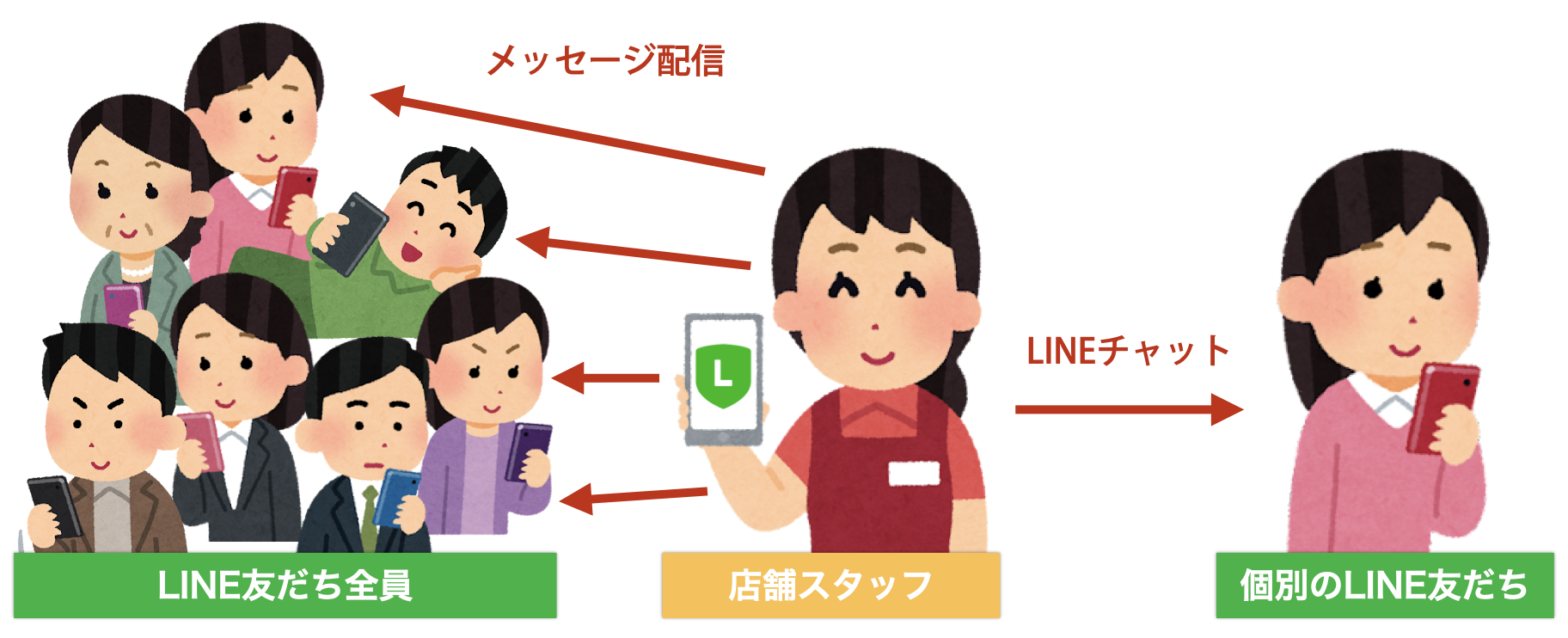
LINEチャットを使うと、お客様からの質問や予約希望にすぐに返信できるため、メールよりも反応が早くなり、接客の質も上がるのが大きなメリットです。また、公式アプリからLINEチャットを送る場合は、どれだけメッセージを送っても無料で使える点も魅力。コストをかけずにお客様対応をスムーズにしたい人にとって、非常に使いやすい機能です。
LINE公式アカウントのチャット機能を使うには?友だち追加からトーク開始まで
LINEチャットの魅力がわかったところで、チャット機能を使うための手順を解説します。
LINE公式アカウントでLINEチャットを開始するには、まずはお客様からの「友だち追加」が必要です。通常は、友だち追加後にお客様側から最初のメッセージが届いた時点でチャットが開通し、1対1のやり取りができるようになります。
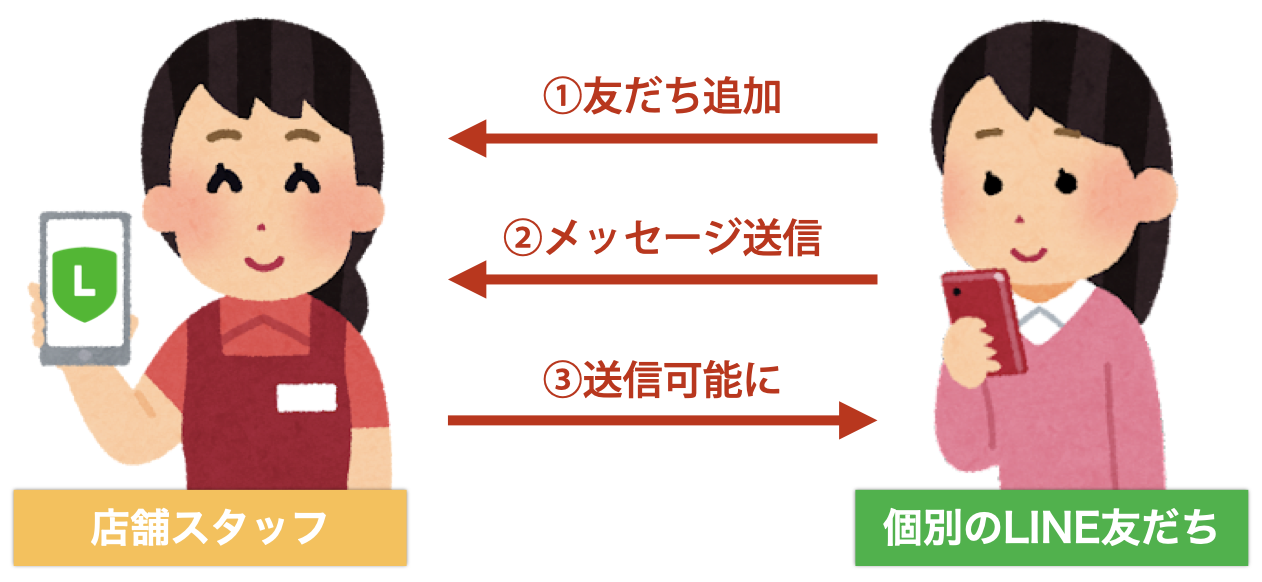
ですが、2024年7月以降、認証済アカウントであれば、友だち追加したユーザーに、こちらからチャット送信ができるようになりました。ただし、未認証アカウントの場合は、これまで通り、お客様からメッセージを受信するまでは返信ができません。
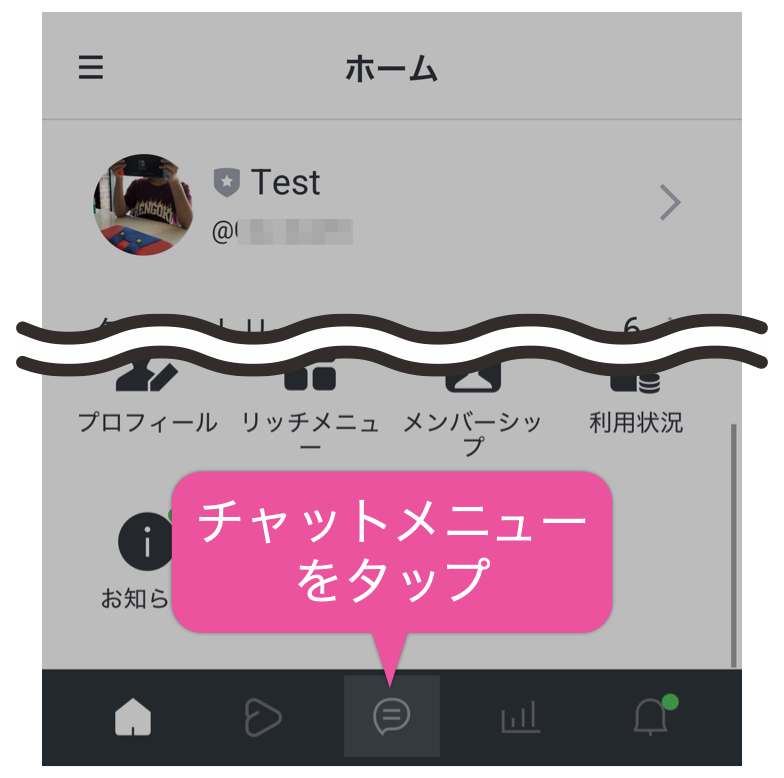
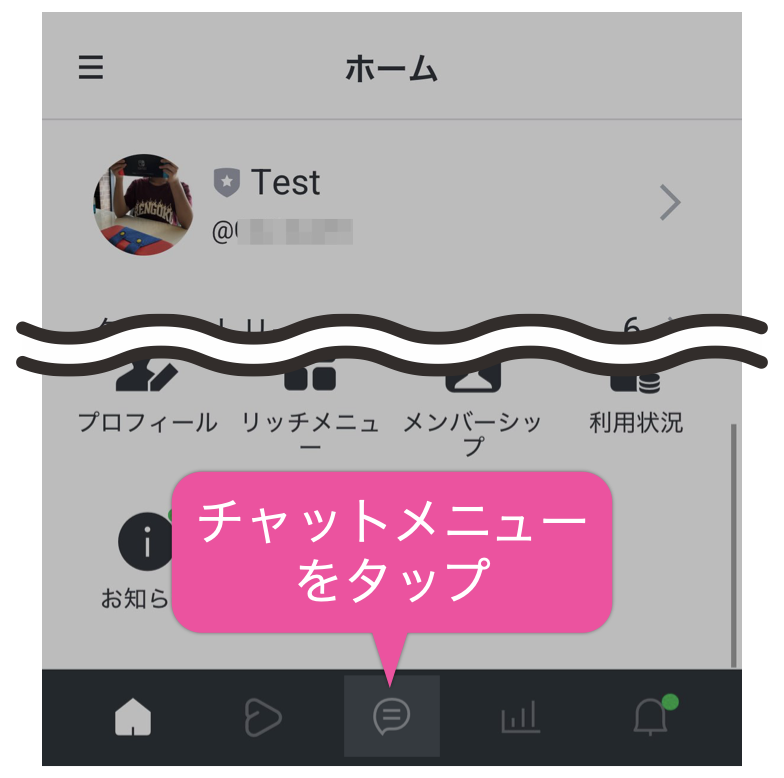
トークメニューをタップします。

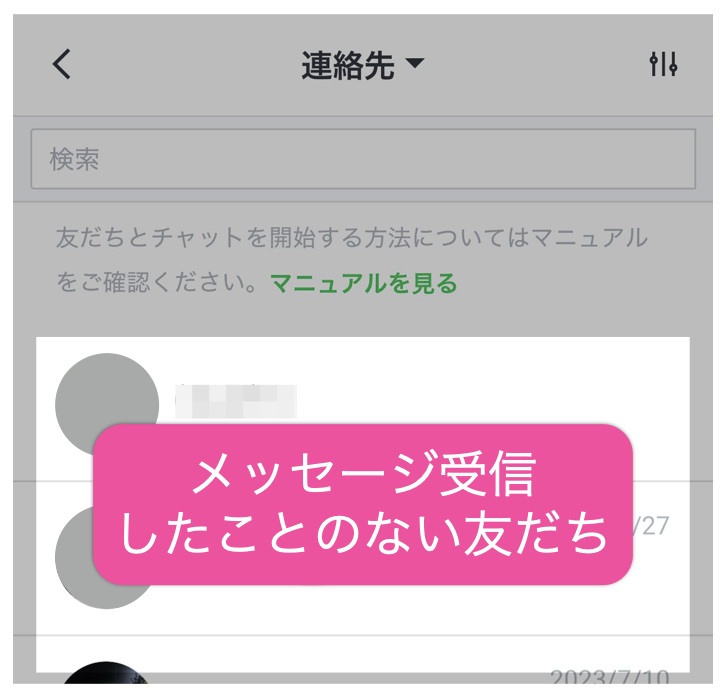
連絡先マークをタップします。
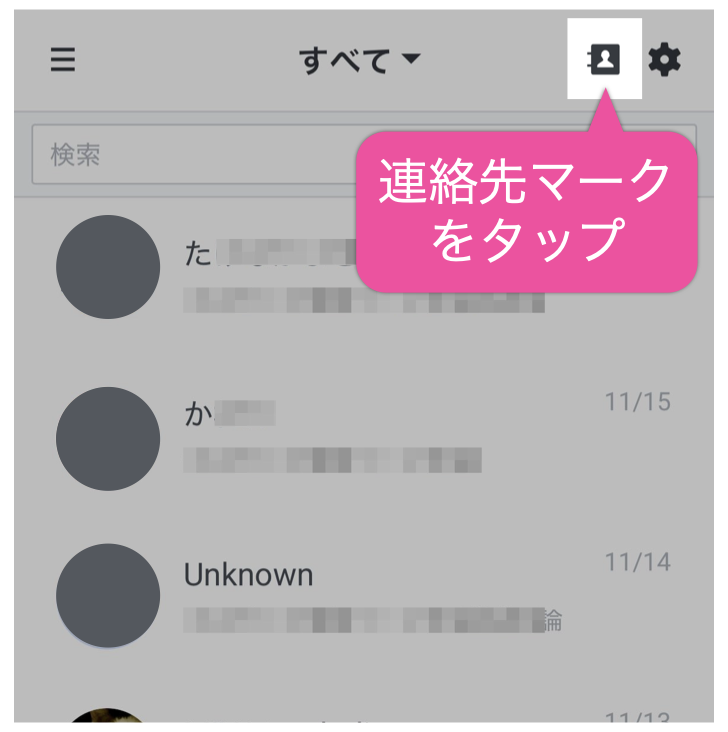
「連絡先」一覧に出る人は、メッセージを受信したことのないお客様です。
LINEチャットは、個人事業主の「問い合わせフォーム」としても活用しやすく、予約や相談窓口にすると便利です。
Toruyaを使えば、Messaging API経由(LINE公式アカウントとお客様のやり取りをコントロールする機能)で、メッセージを受信したことがない友だちにも送信できます。未認証アカウントでも、友だち追加直後からメッセージ送信やステップ配信が可能です。
LINE公式アカウントのメッセージ配信との違い
ここからは、LINE公式アカウントのメッセージ配信との違いを解説します。
違い❶メッセージ配信対象
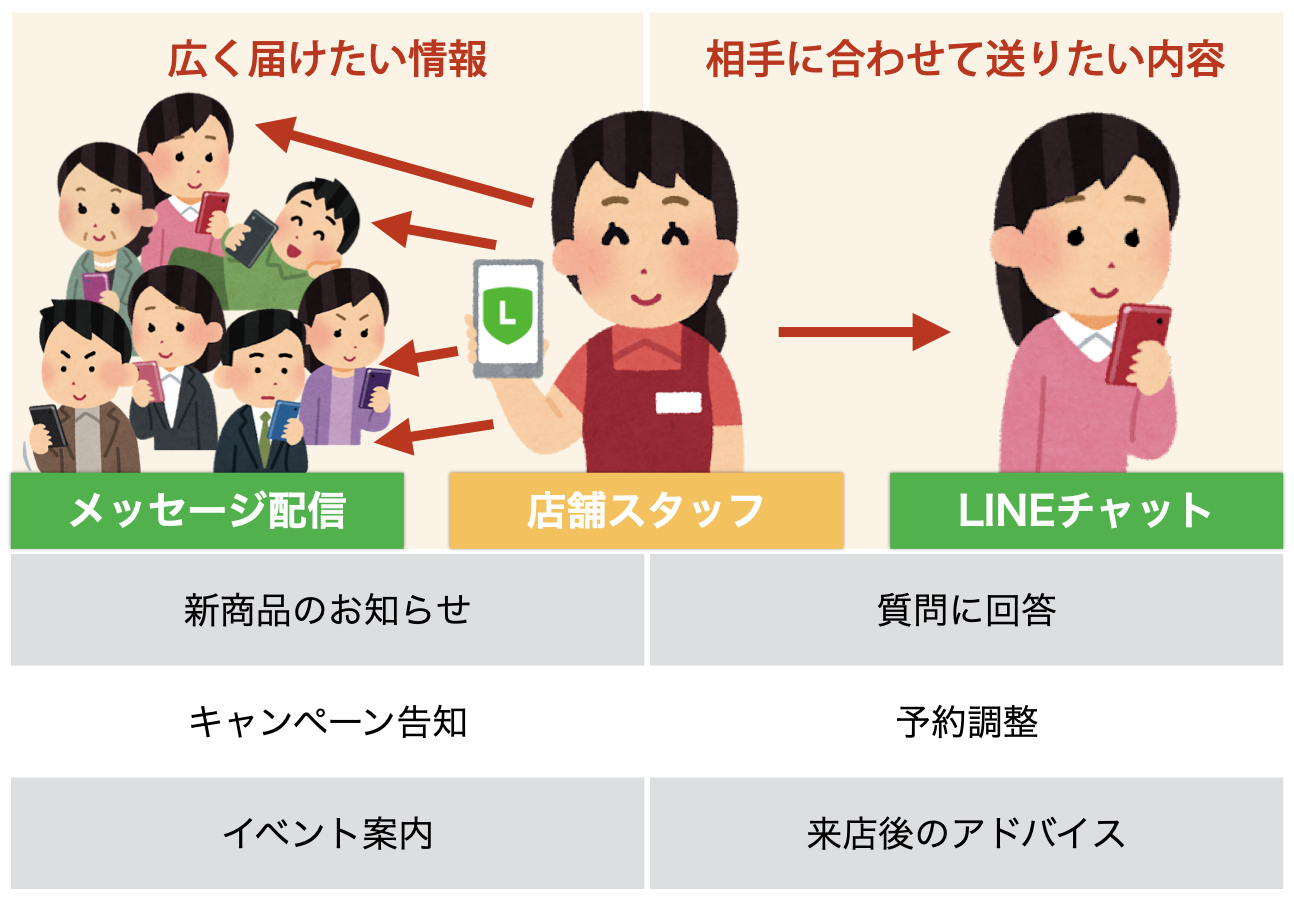
メッセージ配信は、複数の友だちに向けて一斉にメッセージを送れる機能で、キャンペーン告知やイベント案内のように、多くの人へまとめて情報を届けたいときに便利です。一方、LINEチャットは、お客様と1対1でやり取りするための個別トーク機能。質問対応や予約調整など、丁寧なコミュニケーションが求められる場面に向いています。
同じ“メッセージを送る機能”でも役割がまったく異なります。「メッセージ配信=広く届ける」「LINEチャット=個別で深く対応」とイメージすると良いでしょう。
違い❷送信可能なコンテンツ
メッセージ配信とLINEチャットでは、送れるコンテンツの種類にも違いがあります。それぞれで送信できるコンテンツは、以下のとおりです。
| LINE公式アカウント メッセージ配信 | LINEチャット | |
|---|---|---|
| テキスト | 〇 | 〇 |
| スタンプ | × | 〇 |
| 画像 | 〇 | 〇 |
| 動画 | 〇 | 〇 |
| 音声 | × | 〇 |
| ファイル (PDF等) | × | 〇 |
| LINEクーポン | 〇 | 〇 |
| 通話リクエスト (LINEコール) | × | 〇 |
| カードタイプ メッセージ | 〇 | 〇 |
| リッチメッセージ | 〇 | × |
| リッチビデオ メッセージ | 〇 | × |
メッセージ配信は、テキストのほかに、カードタイプメッセージやリッチメッセージなど、さまざまな形式に幅広く対応しています。一方、LINEチャットは、スタンプやファイル送信などができ、お客様との細かなやり取りや資料共有に適しています。
違い❸メッセージの活用方法
メッセージ配信とLINEチャットでは、活用できる場面も異なります。
メッセージ配信は、複数の友だちに同じ内容をまとめて届けられる一斉配信が基本です。新商品のお知らせやキャンペーン告知、イベント案内など、広く情報を届けたいときに最適です。一方、LINEチャットは一人ひとりと個別でメッセージをやり取りできるため、お客様からの質問に回答したり、予約調整をしたりするなど、よりパーソナルな対応に向いています。
「広く届けたい情報」はメッセージ配信、「相手に合わせて丁寧に返したい内容」はLINEチャットと使い分けるのがポイントです。
LINEチャットのメリット|問い合わせ・予約調整の対応に最適
次に、LINEチャットのメリットを解説します。
スマホ1台でリアルタイム対応できる
LINEチャットの大きな魅力は、スマートフォン1台あれば、どこにいてもお客様対応ができる点です。外出先でも公式アプリを開くだけでチャット画面にアクセスでき、友だちを選んでメッセージを入力すればすぐに返信できます。
トークメニューをタップします。
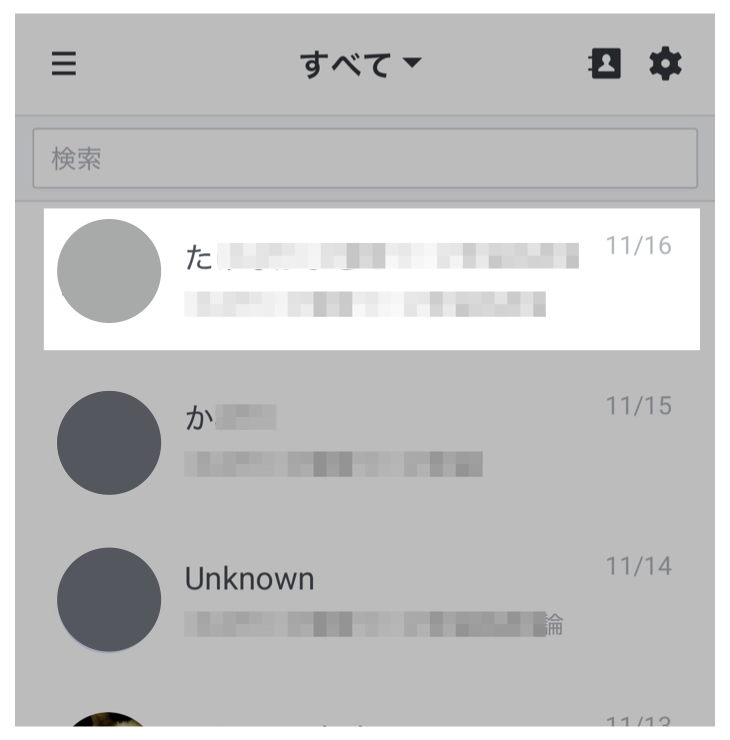
メッセージを送りたい友だちをタップします。
「メッセージを入力」欄に、メッセージを入力します。
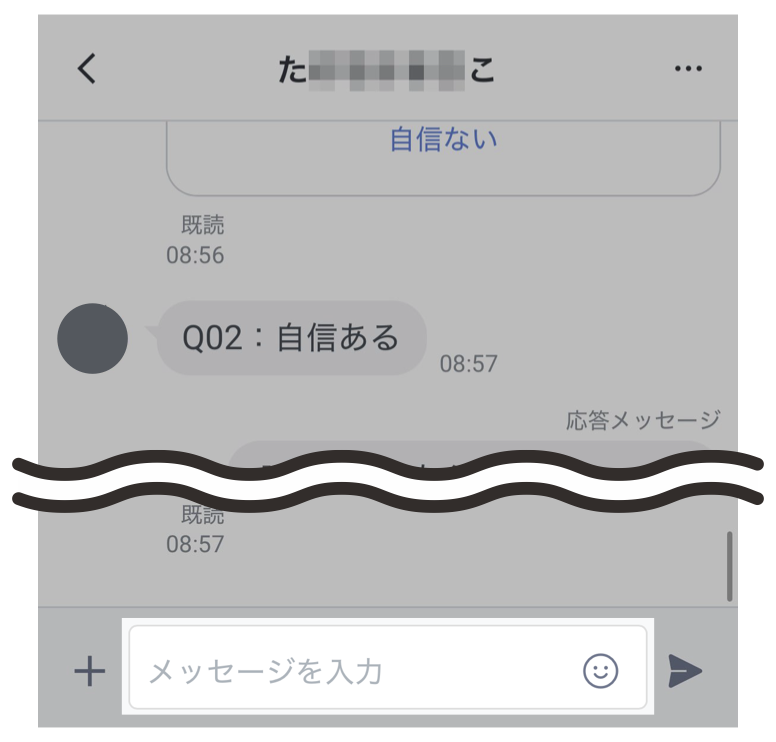
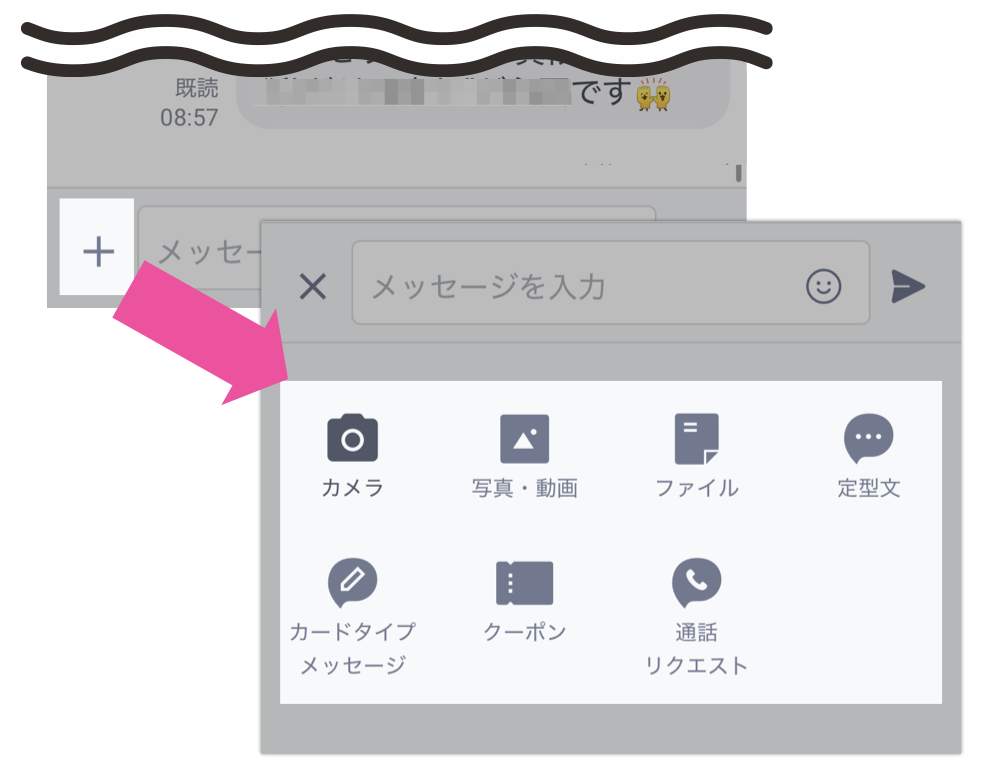
テキスト以外を送信するときは「+」をタップします。
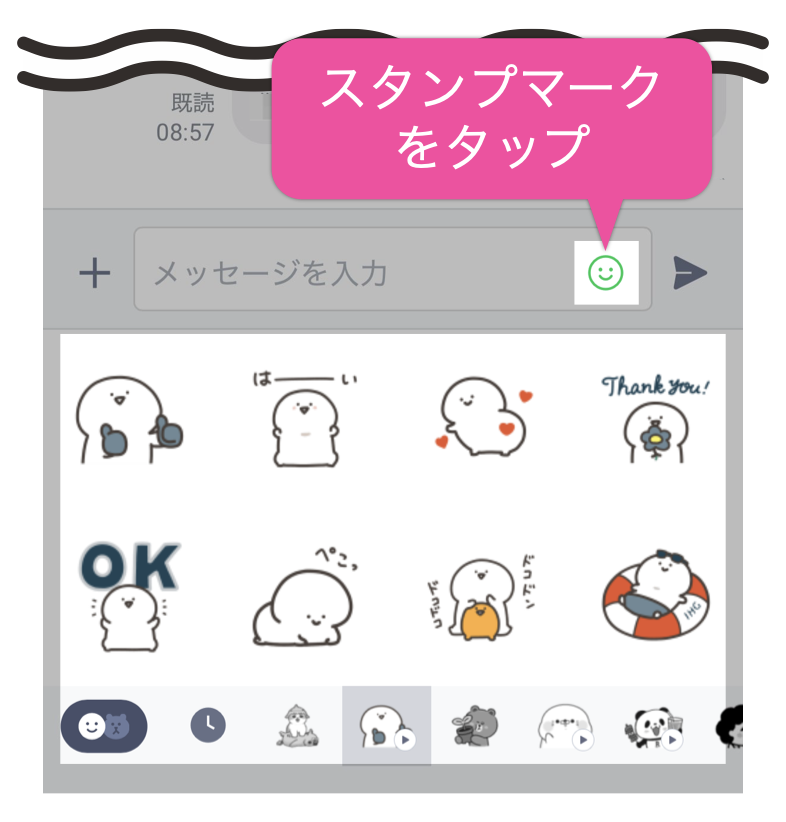
スタンプマークを押すと、スタンプを送れます。

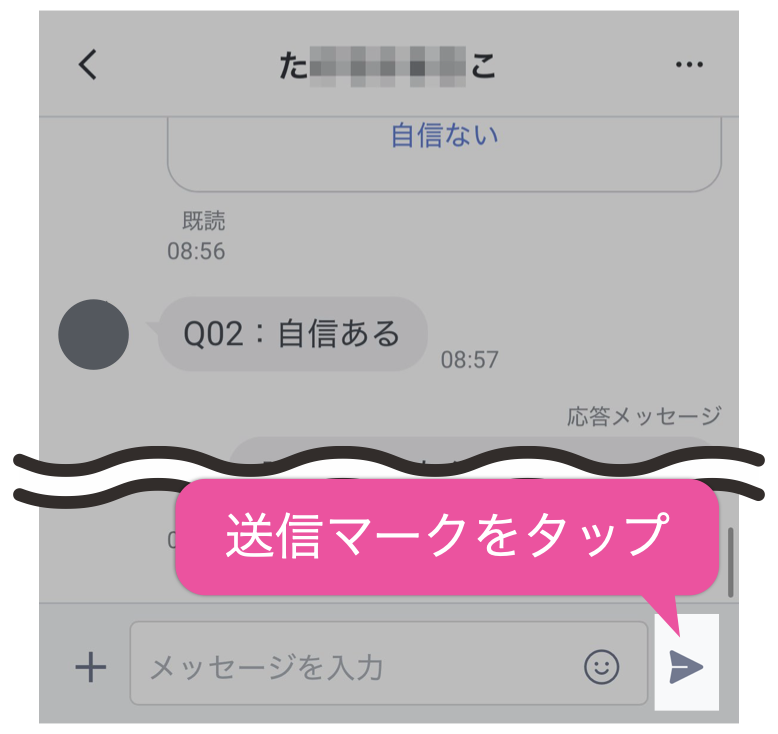
最後に送信マークをタップします。
メールのようにパソコンの前にいる必要がないため、隙間時間で対応でき、業務効率が向上します。また、リアルタイムでやり取りができることで、お客様の待ち時間を減らせるのも大きなメリット。「問い合わせにすぐに返事がほしい」「予約をサッと調整したい」といったニーズに応えられるため、顧客満足度も高まります。
1対1で気軽にやり取りできる
LINEチャットは、家族や友達と使っているLINEと同じ感覚で、1対1のやり取りができます。メールのように形式ばった文章や件名が必要ないため、お客様にとっても身近で手軽です。質問や予約相談も「ちょっと聞いてみよう」という気持ちで気軽に送れます。
また、個人事業主側もテンプレートを使った素早い返信や、既読確認による状況把握ができるため、安心して対応できます。お互いにストレスが少なく、自然なコミュニケーションが実現するのです。
予約調整を手っ取り早くオンライン化できる
LINEチャットを活用すれば、予約前の問い合わせや日程調整のために、わざわざ電話対応をする必要がありません。「電話がつながらない」「タイミングが合わない」といったストレスも解消できます。お互いに都合のよいタイミングでメッセージを送れるため、やり取りがスムーズです。
また、予約システムを導入していない個人事業主でも、LINE上でやり取りしながら調整できるため、コストをかけずに運用できるのも魅力。
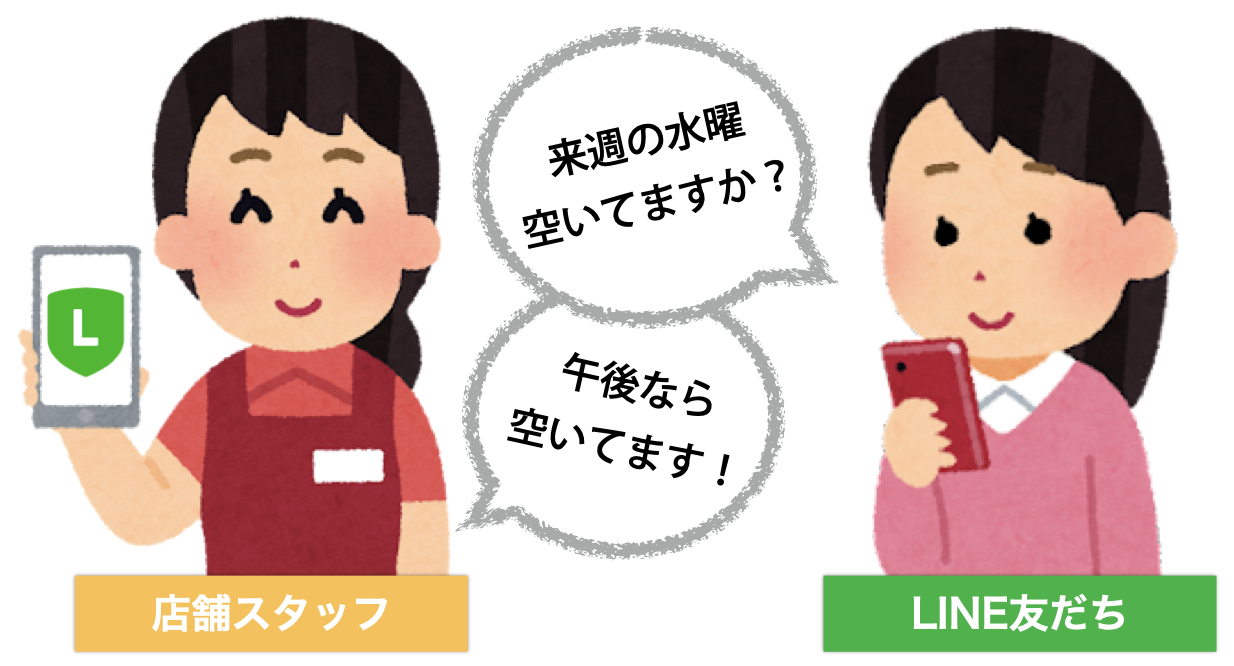
さらに、公式アプリからチャット返信をすれば、LINE公式アカウントの無料通数にはカウントされません。
負担を減らしながら、問い合わせや予約対応を効率化したい人に便利な仕組みです。
LINEチャット機能をスマホで設定する方法
LINEチャット機能をスマートフォンで設定する方法を解説します。
Step❶チャット機能をONにする
まず、チャット機能をONにするための設定をします。
「設定」をタップします。

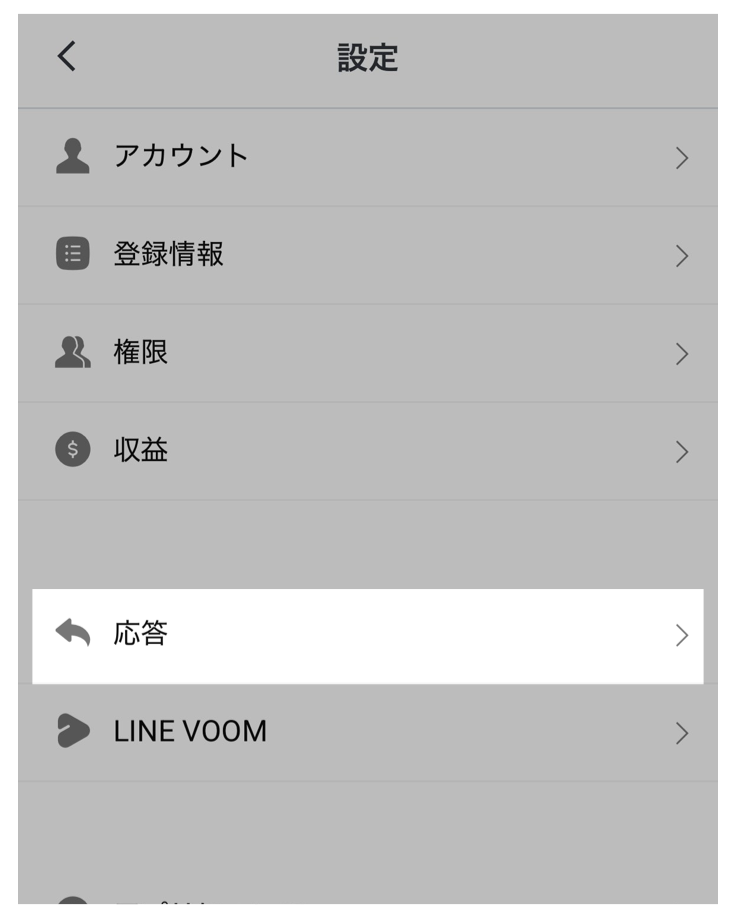
「応答」をタップします。
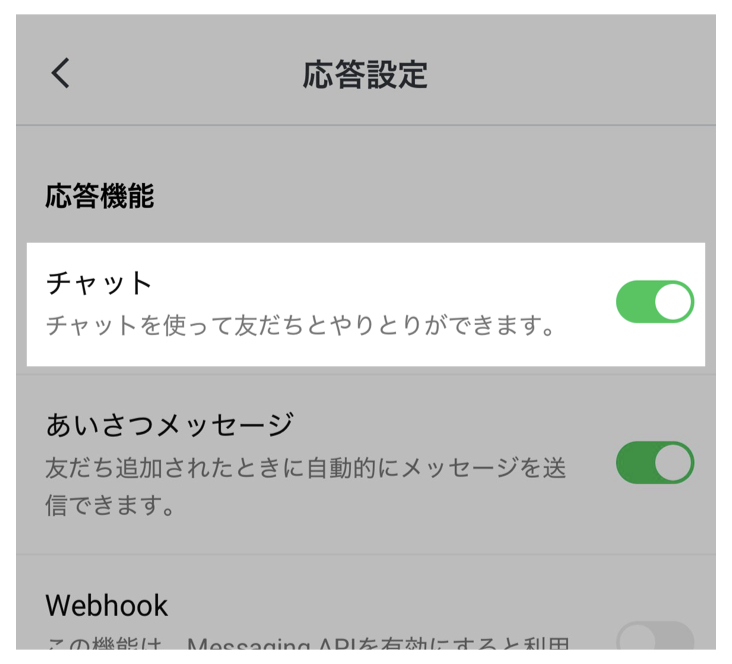
「チャット」をタップします。
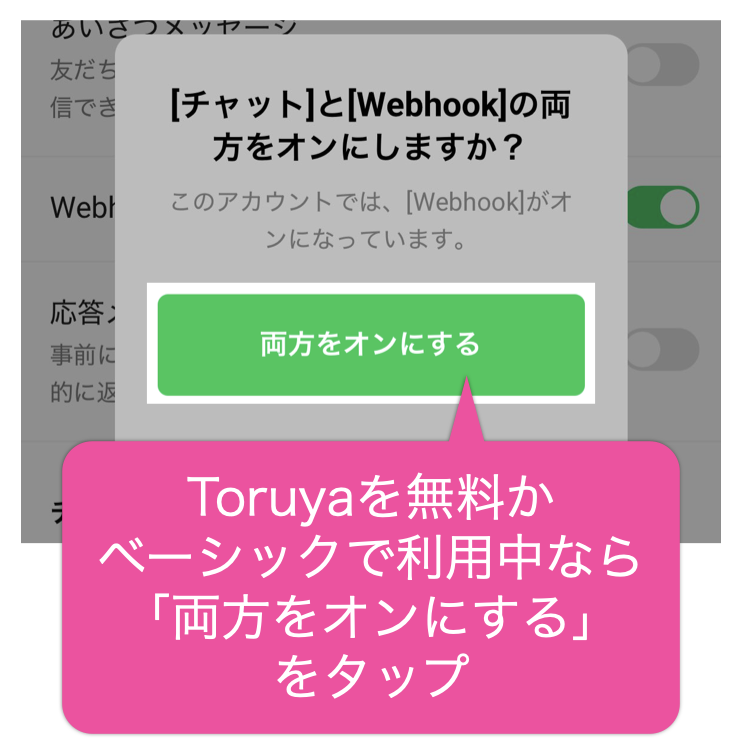
Toruyaを無料プラン、またはベーシックプランで利用中の方で「[チャット]と[Webhook]の両方をオンにしますか?」と表示される場合は「両方をオンにする」をタップします。
Step❷チャットの応答方法を設定
次に、チャットの応答方法を設定します。
「Step❶チャット機能をONにする」を設定した画面で「チャットの応答方法」の「応答方法」をタップします。
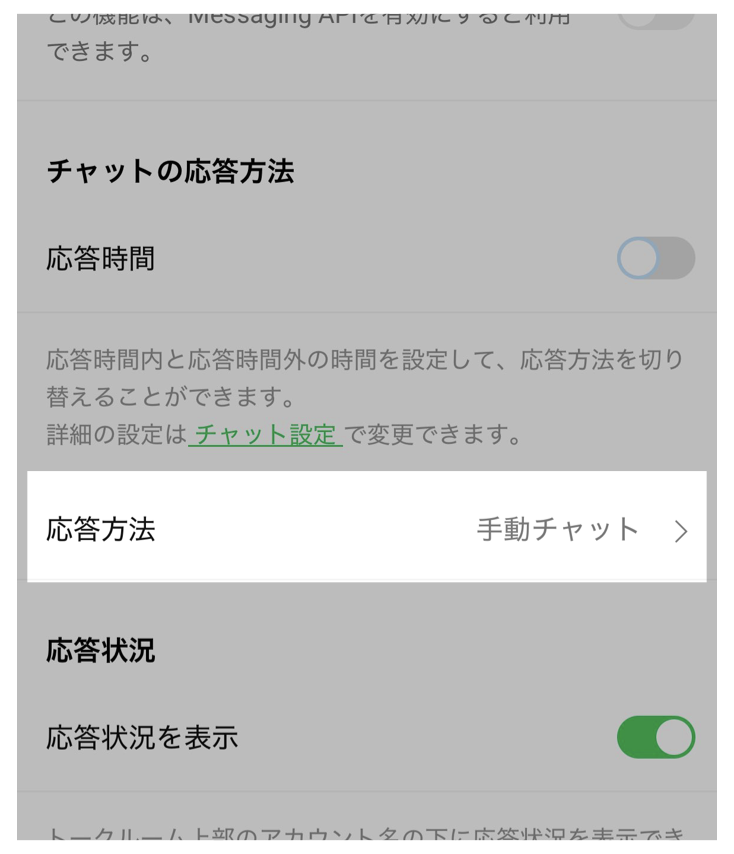
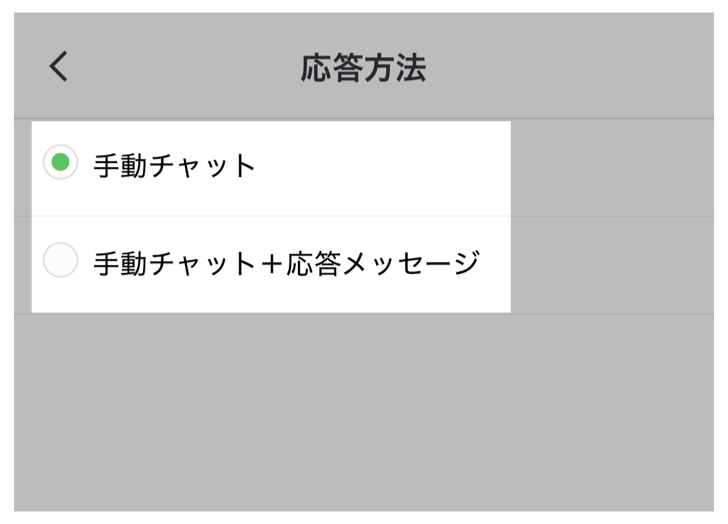
初期設定では「手動チャット」になっています。手動チャットのほかに、自動返信(応答メッセージ)をしたい場合は「手動チャット+応答メッセージ」を選びます。
Step❸応答状況の表示方法を設定
最後に、応答状況の表示方法を設定します。

応答状況とは、アカウント名の下にある青字のメッセージです。「Step❷チャットの応答方法を設定」を設定した画面で「チャットの応答方法」の「応答状況」で「応答状況を表示」がオンになっている場合は、メッセージが表示されます。
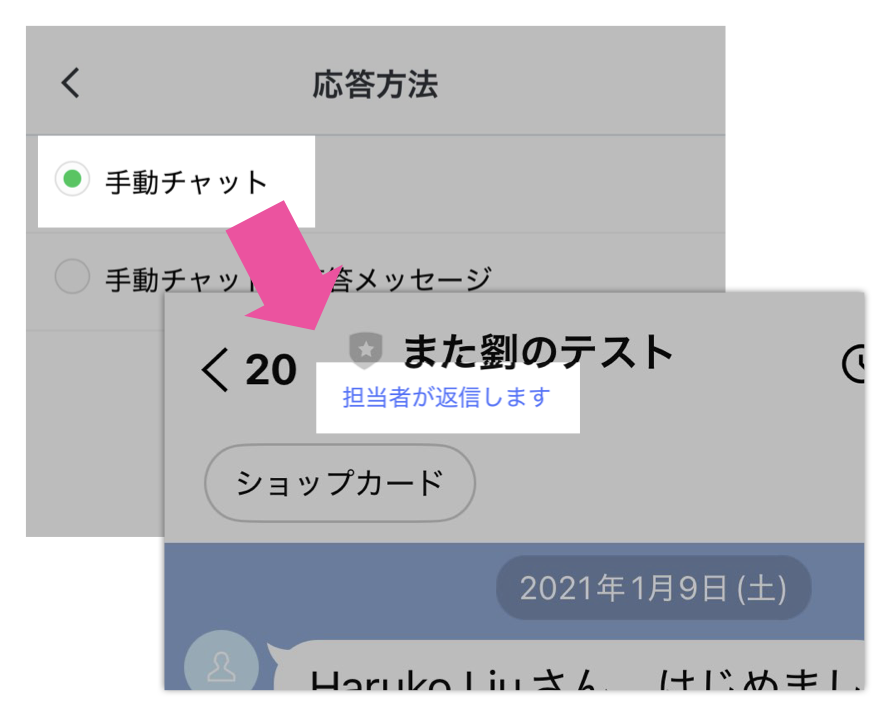
基本的に、手動チャットを使う場合は、応答状況の表示はオフでも問題ありません。しかし「チャットの応答方法」の「応答時間」をオンにしている人は、応答状況を表示するのがおすすめ。たとえば、営業時間内は手動チャット、営業時間外は自動返信のみにしているようなケースが挙げられます。営業時間内と営業時間外で応答方法を分けている人は、応答状況の表示を設定するほうが親切です。
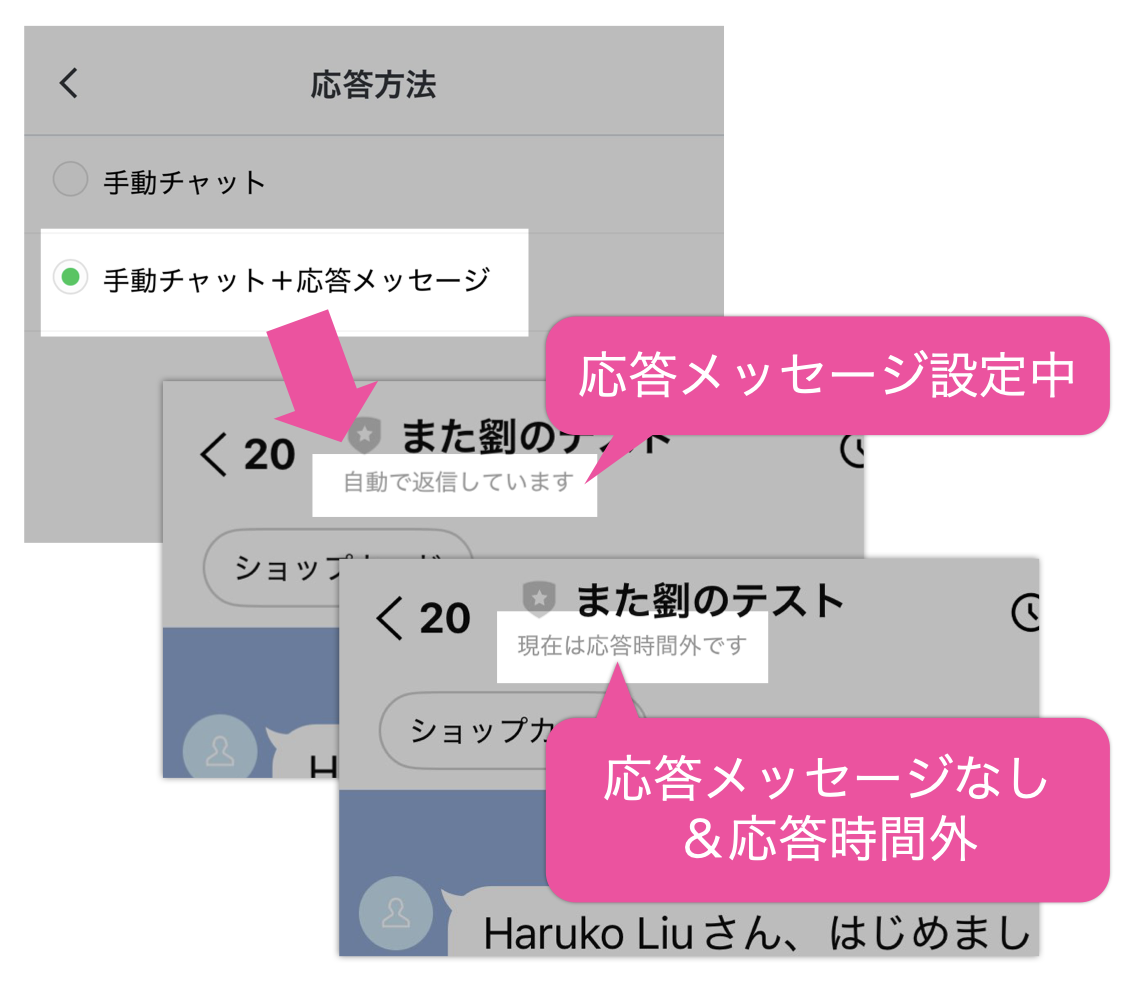
なお、応答状況の表示方法の設定によって想定される表示パターンは、以下のとおりです。
| 応答方法 | トークルーム画面上部に 表示されるテキスト | |
| 手動チャット | 担当者が返信します | |
| 応答メッセージ | 応答メッセージを設定中 | 自動で返信しています |
| 応答メッセージの設定がなく、 応答時間外 | 現在は応答時間外です | |
| 設定なし ※以下のような場合 ・チャットと応答メッセージがオフ ・応答メッセージがオンだが、応答メッセージの応答状況がオフ | (テキスト表示なし) | |
参考サイト:LINE公式アカウントのLINEチャットとは?機能やメリットについて解説!
LINEチャットの運用方法
LINEチャットの設定ができたところで、運用方法を解説します。
連絡先の確認方法
まず、連絡先の確認方法です。
トークメニューをタップします。
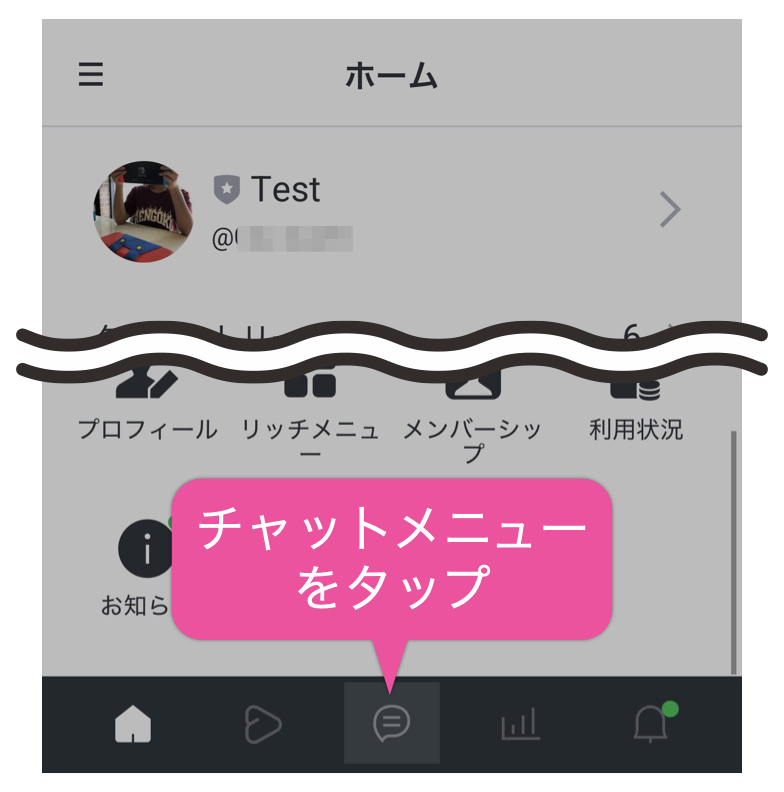
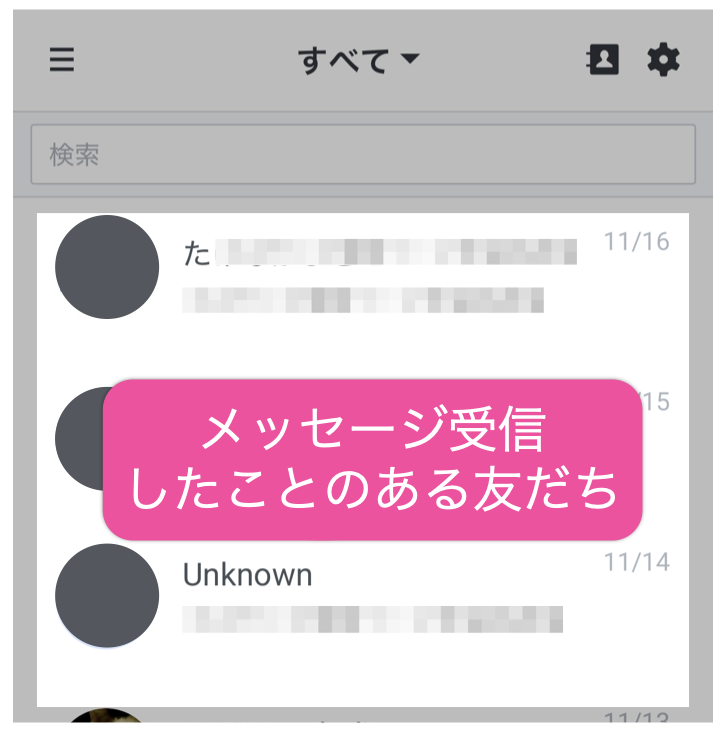
表示される友だちは、これまでにメッセージを受信したことのある友だちです。「すべて」のタブから友だちを選ぶと、すぐにメッセージが送れます。
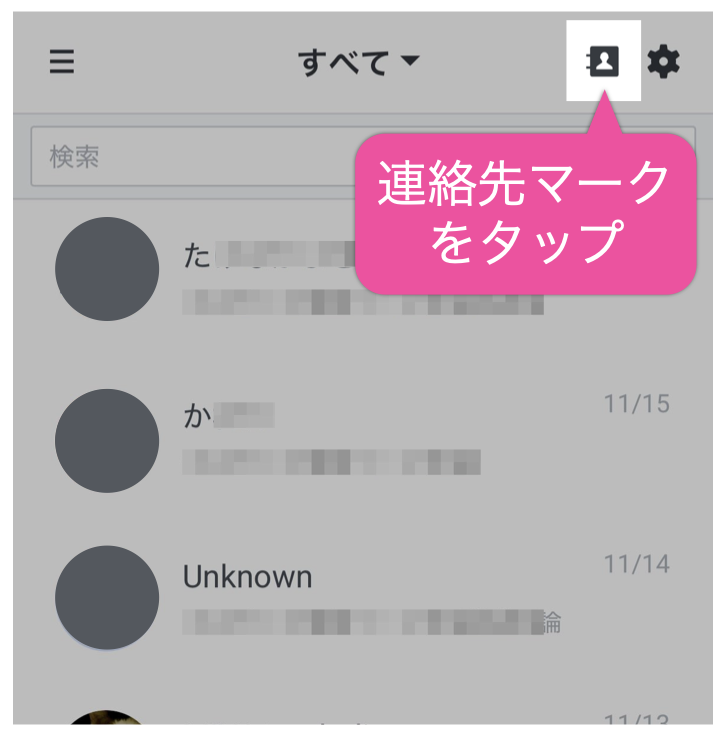
連絡先マークをタップすると、メッセージを受信したことのない友だちも含めて、すべての友だちが表示されます。
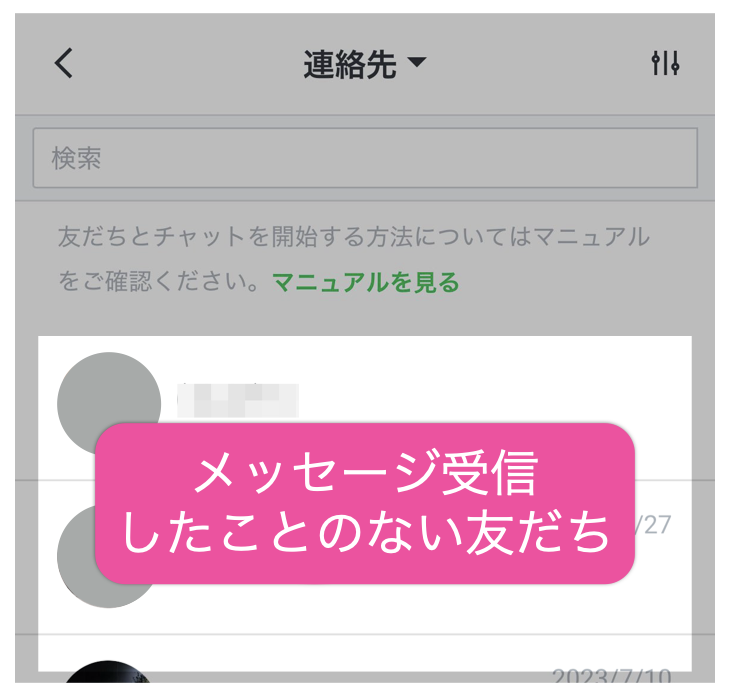
「連絡先」のタブから友だちを選ぶと、連絡先が表示されるので「チャットルームに移動」をタップして、メッセージを送ります。
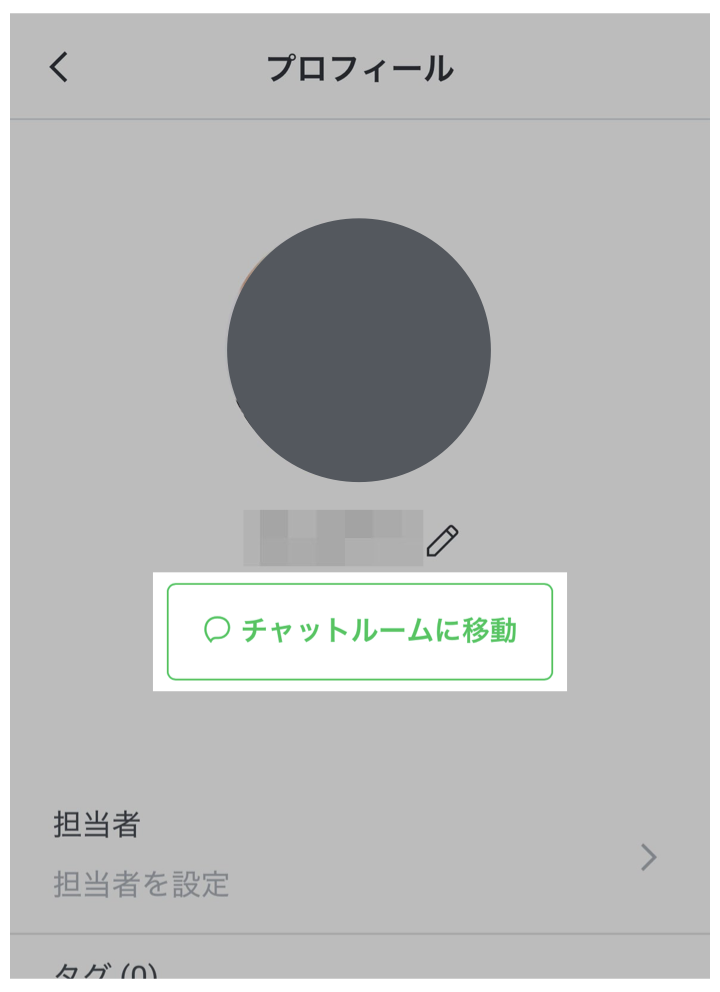
認証済アカウントではない場合、メッセージを受信したことのない友だちには、こちらからメッセージは送れません。
友だちの表示名の変更方法
友だちの表示名の変更方法です。LINEの登録名をニックネームにしているお客様もいます。そのため、表示名を顧客名に変更することで、探しやすくなります。
トークメニューをタップします。
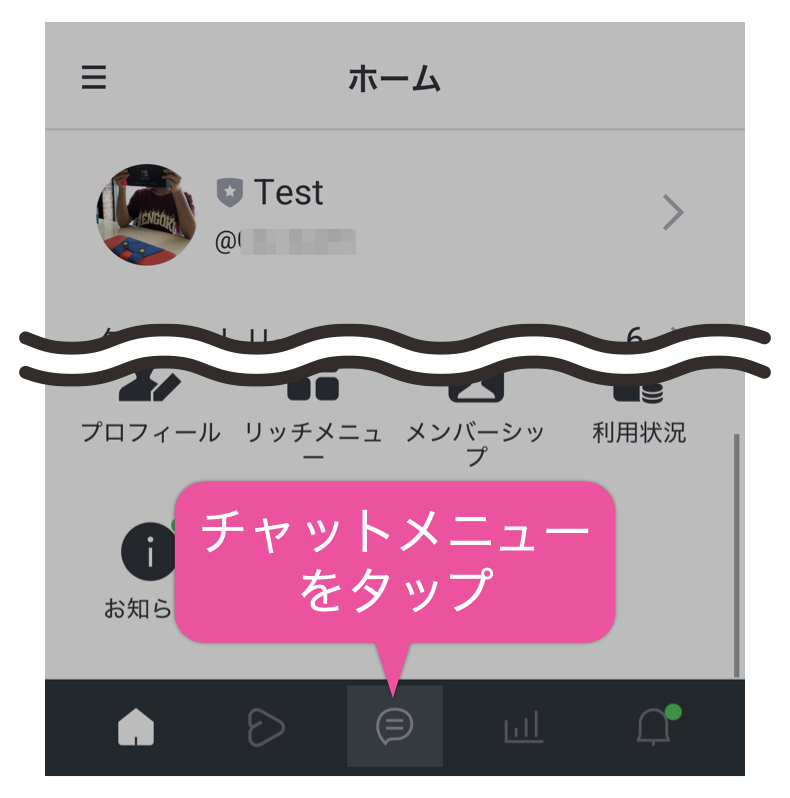
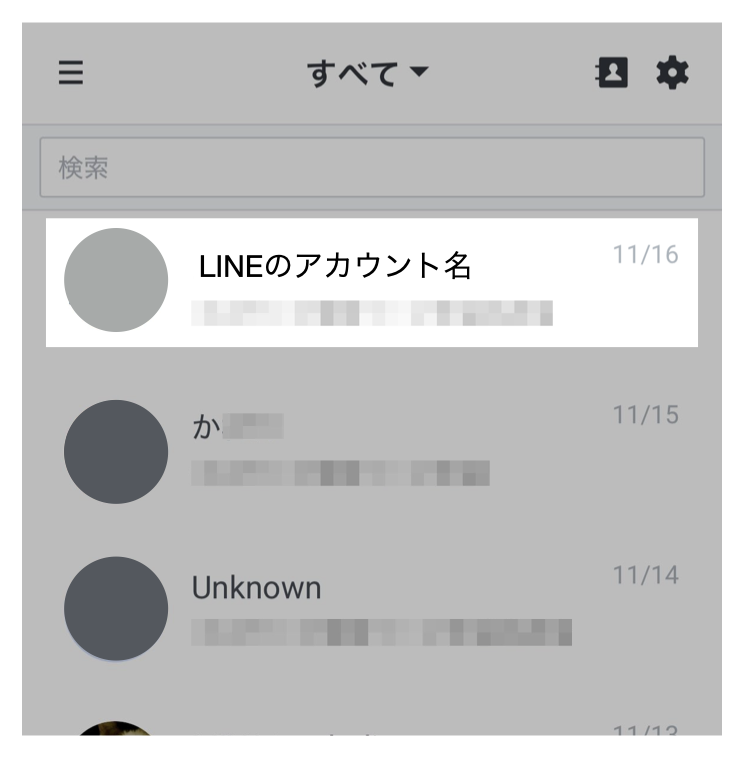
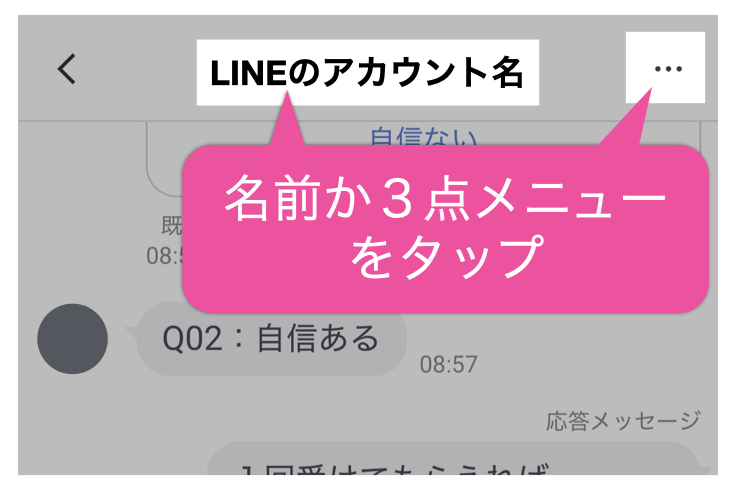
お客様の名前をタップするか「・・・」メニューをタップして「ユーザーのプロフィールを管理」をタップします。
名前の右のペンマークをタップします。
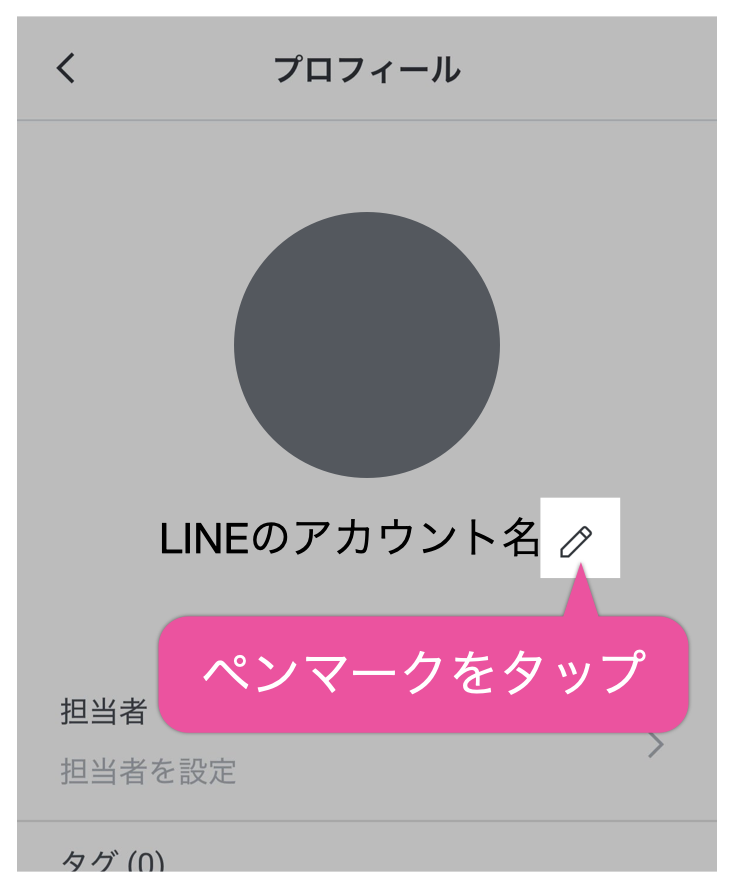
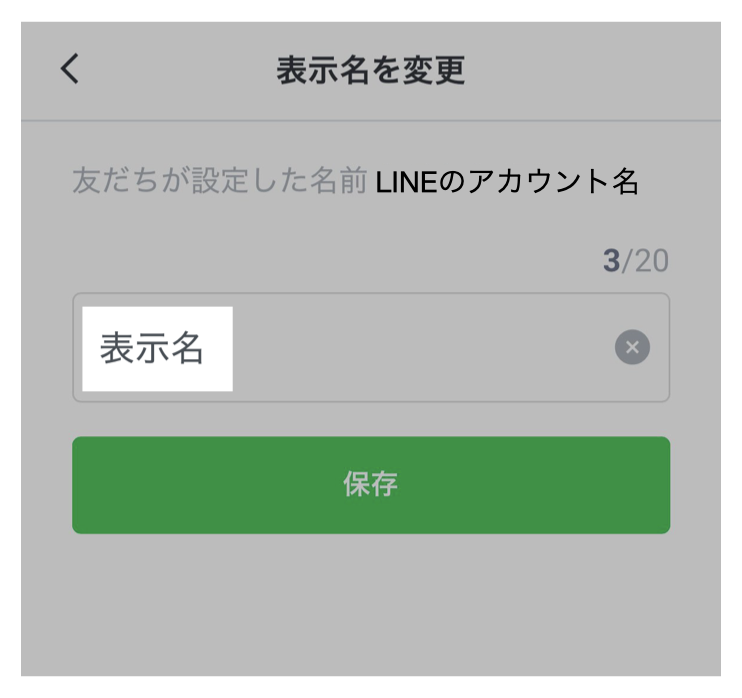
名前を変更できます。
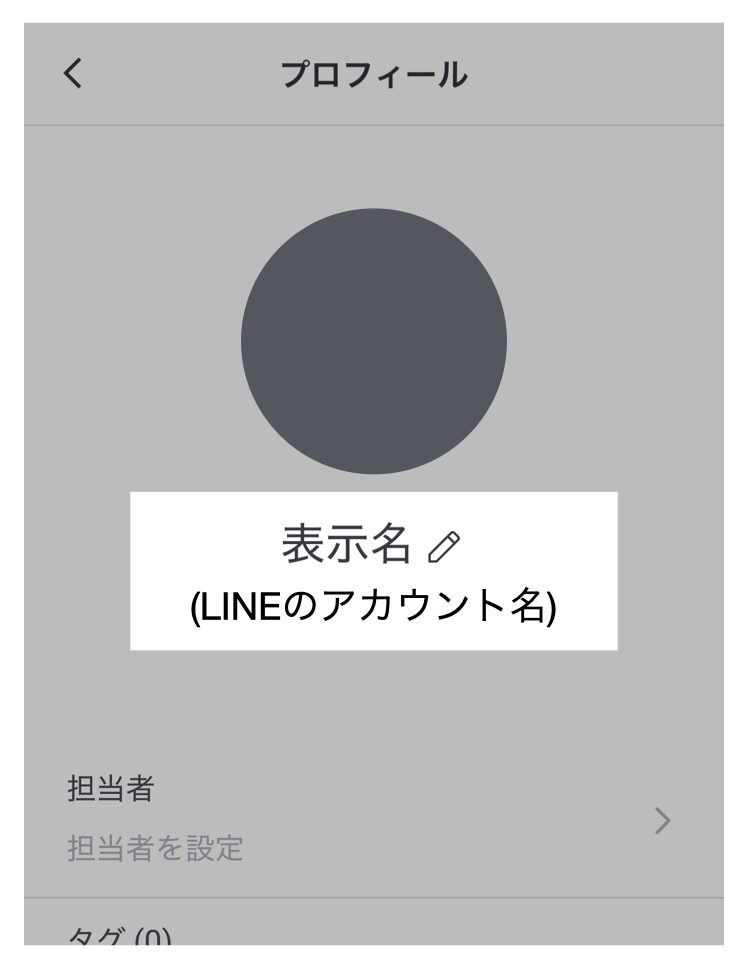
表示名を変更すると、自分で入力した名前の下の()内に、お客様のLINEの登録名が表示されます。
チャット履歴のバックアップ(Web管理画面のみ)
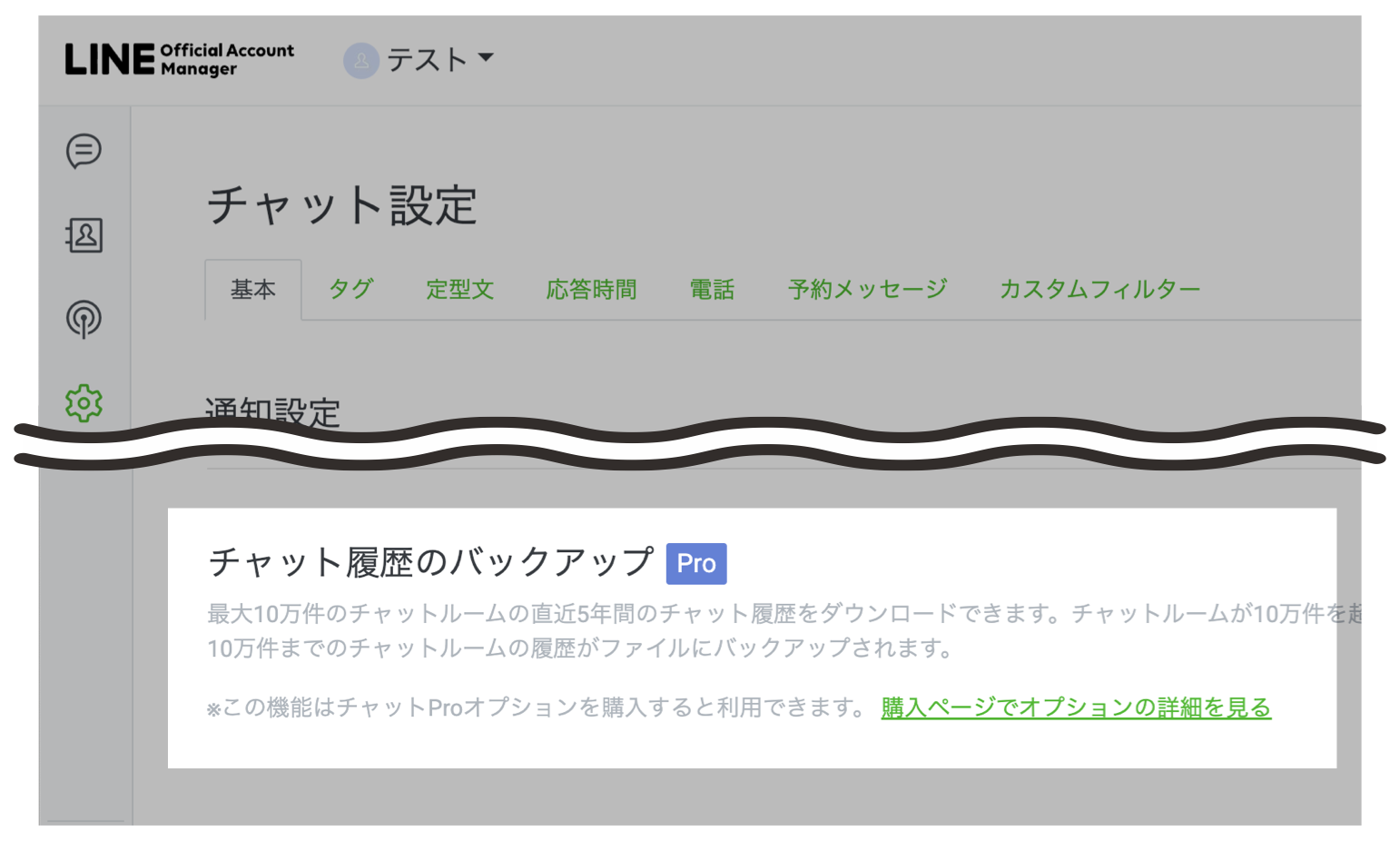
チャット履歴のバックアップ方法を解説します。ただし、バックアップをしたい場合は、チャットProプランに入っておく必要があります。バックアップはWeb管理画面でのみ設定可能です。
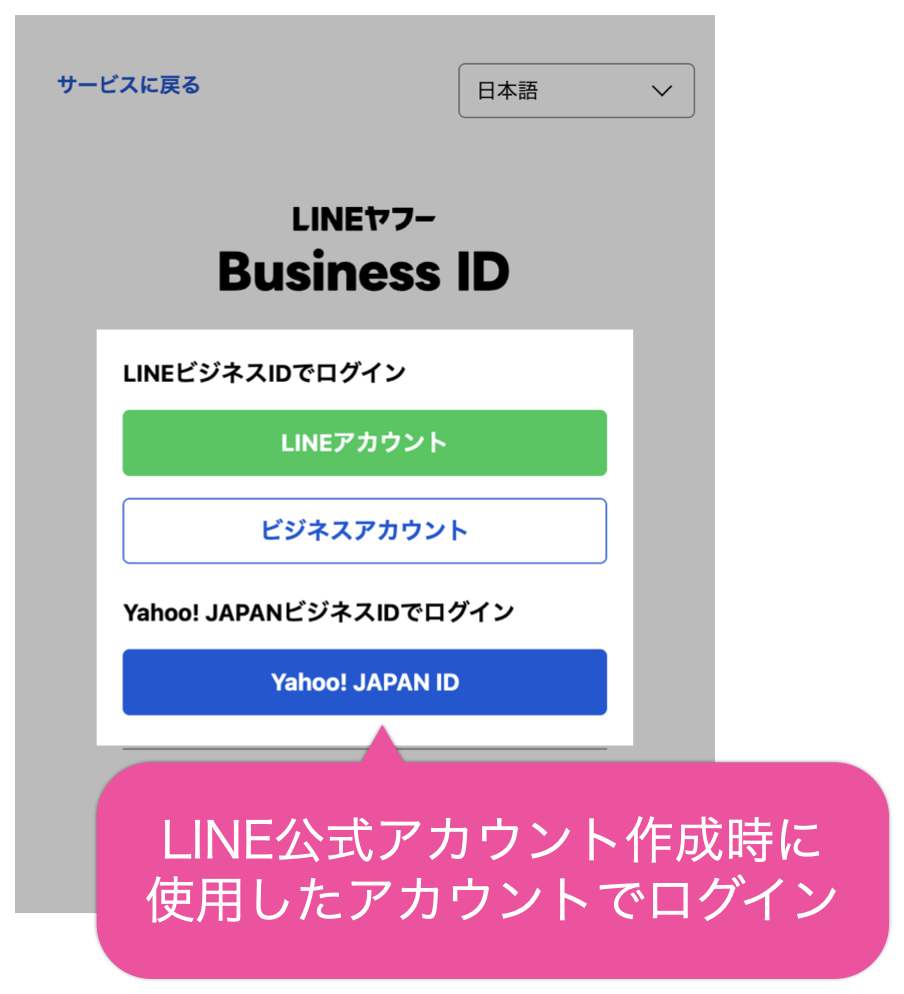
まず、LINE公式アカウントの管理画面に以下のリンクからアクセスします。
“LINEアカウントでログイン”ボタンから、ログインしたいアカウントでログインします。ビジネスアカウントをToruyaと連携している方は、“ビジネスアカウントでログイン”からログインします。
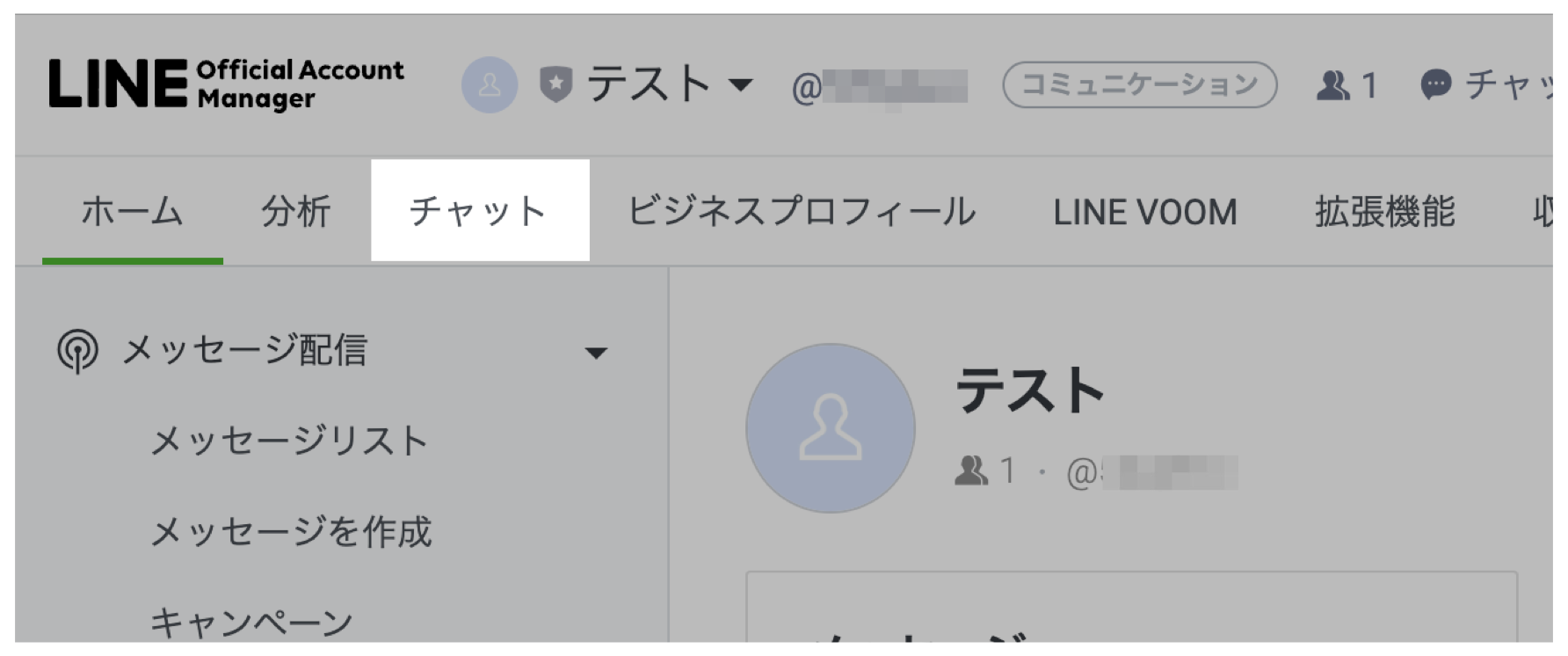
「チャット」メニューをクリックします。
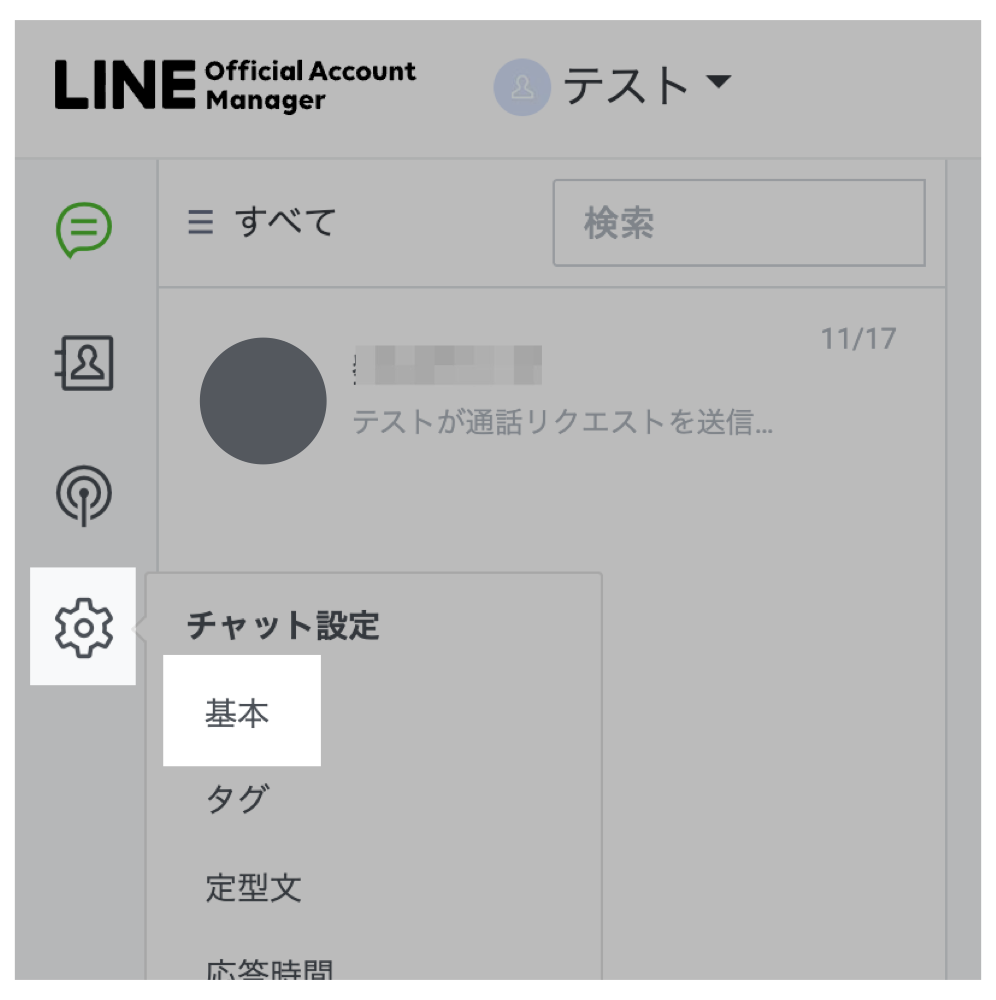
「チャット設定」から「基本」メニューをクリックします。
「チャット履歴のバックアップ」があります。
LINEチャット機能の活用方法
LINEチャット機能の基本的な運用方法がわかったところで、ここからは応用的な活用方法を解説します。
絞り込み配信(Web管理画面のみ)
絞り込み配信は、一部のLINE友だちにメッセージを送りたい場合に使える機能です。Web管理画面からのみ設定できます。絞り込み配信をする前に、タグとチャットオーディエンスの設定が必要です。
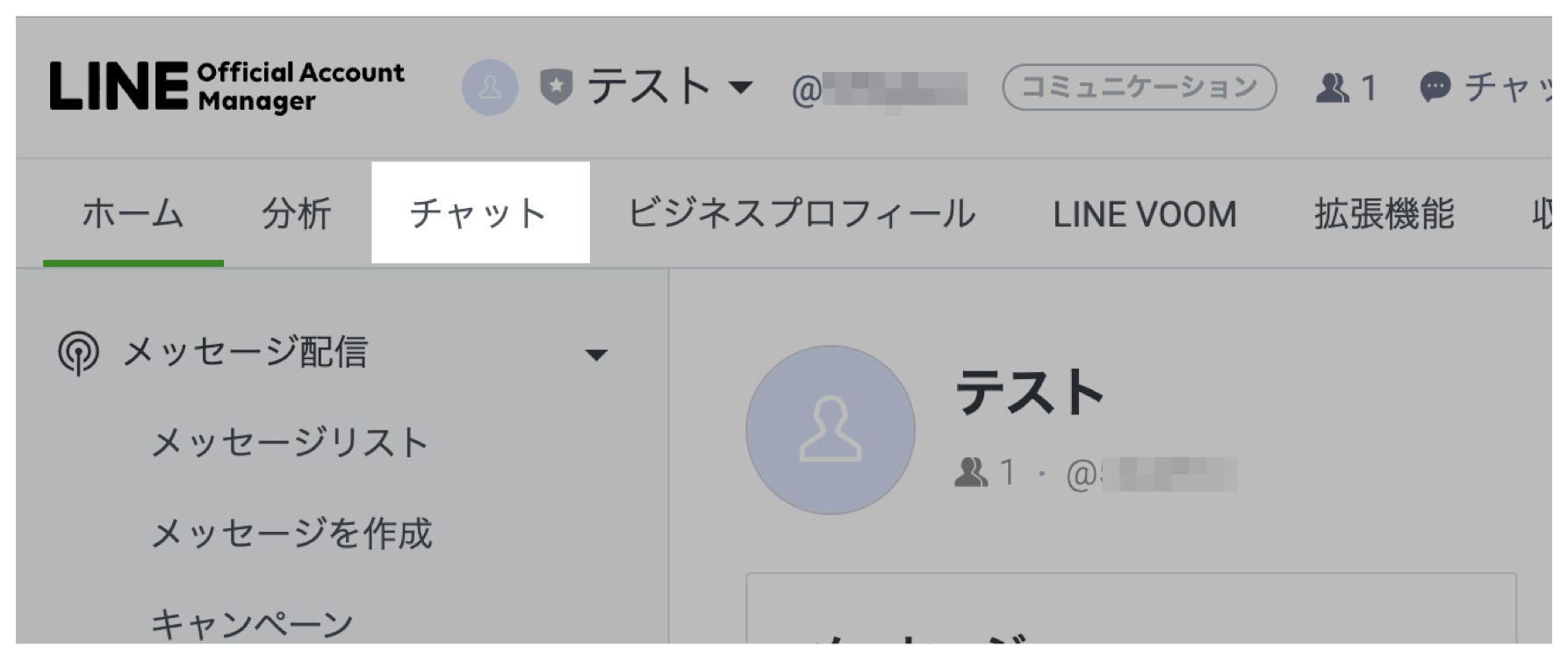
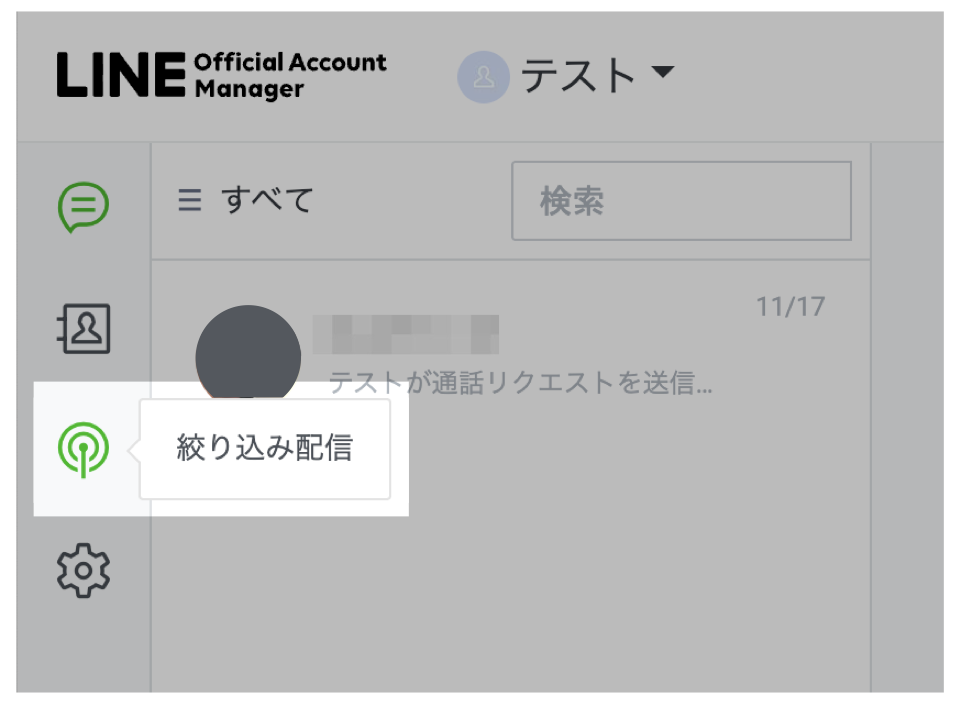
「チャット」メニューをクリックします。
「絞り込み配信」をクリックします。
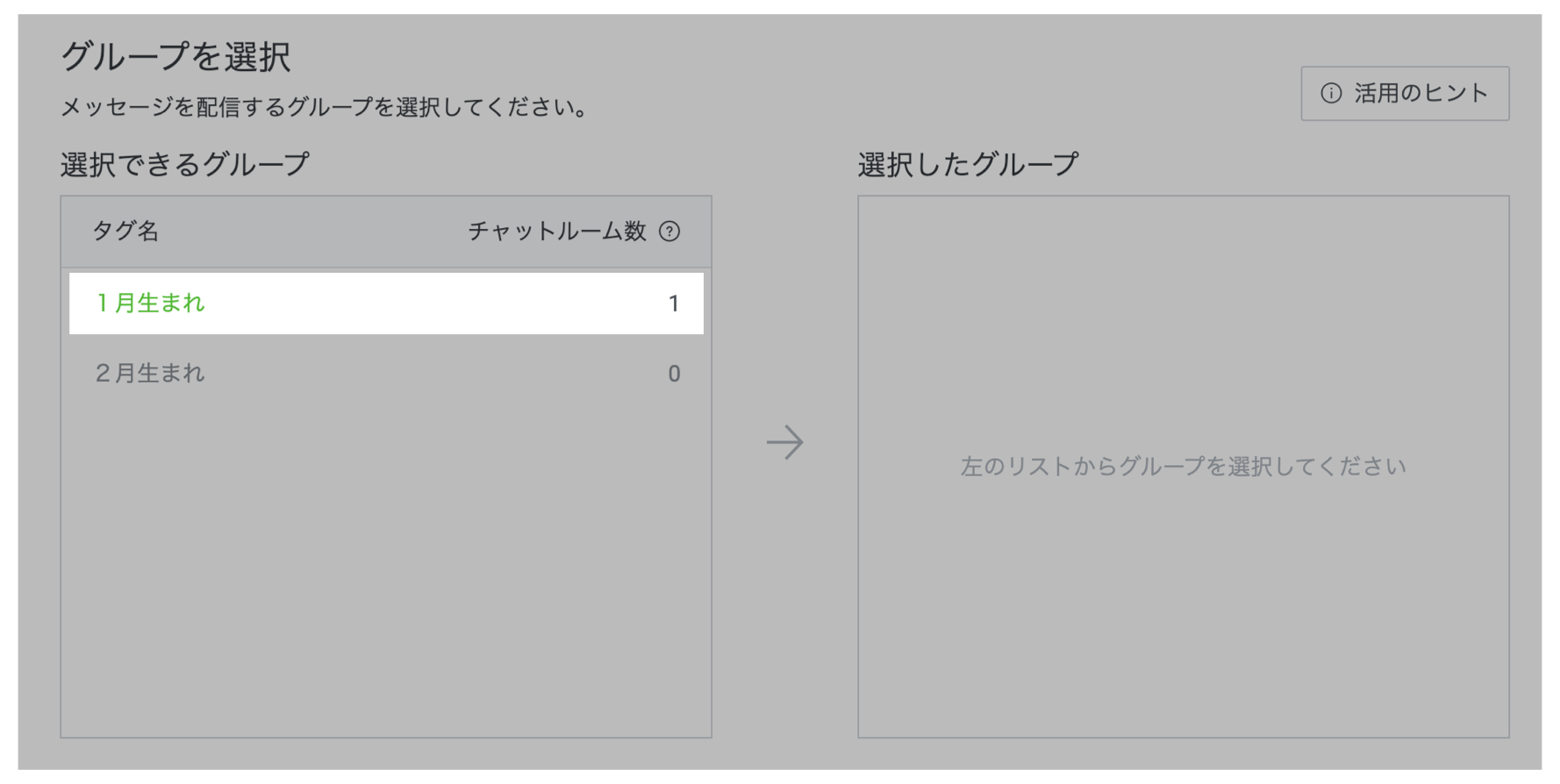
「グループを選択」の「選択できるグループ」から配信したいグループを選びます。
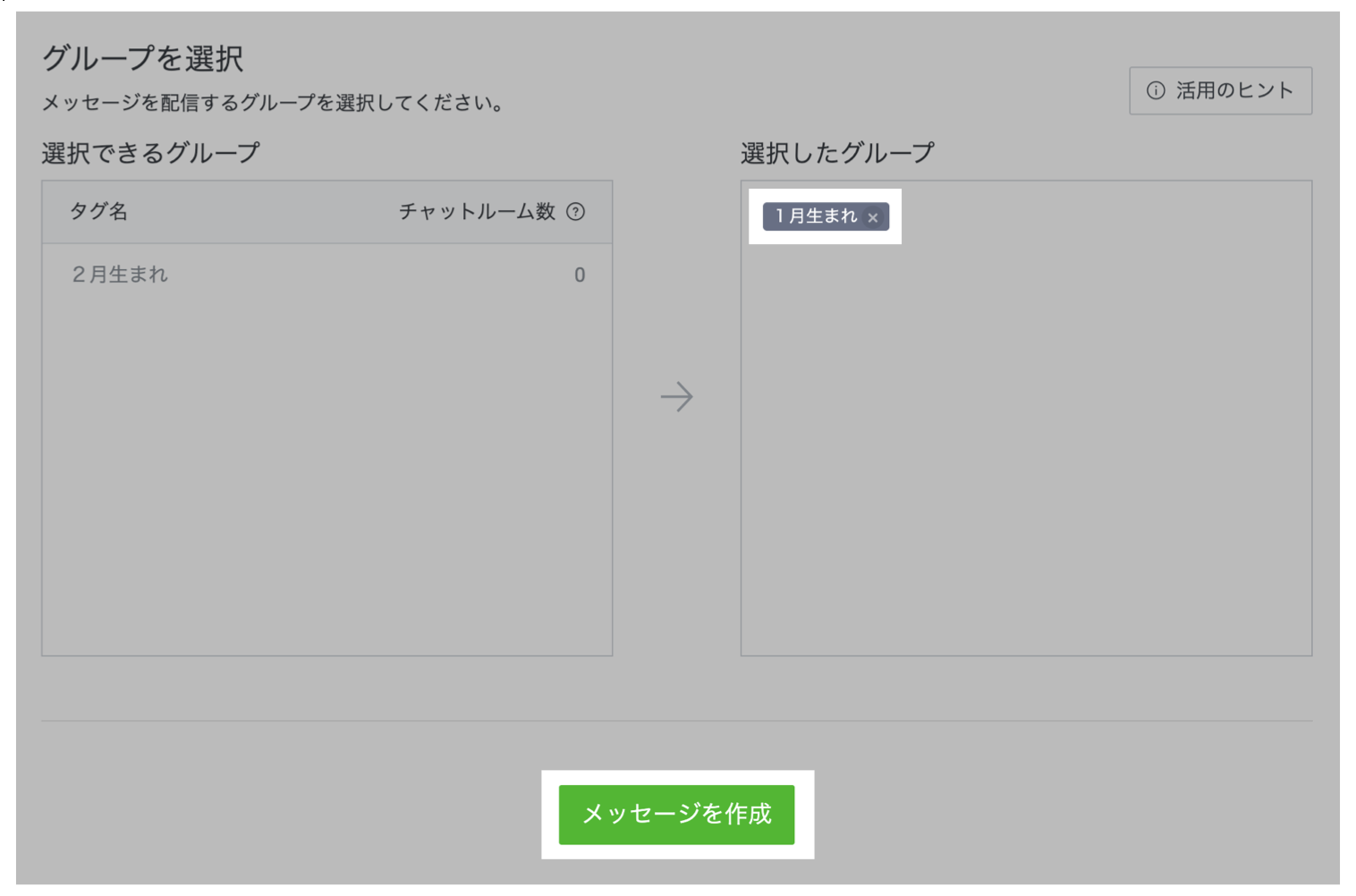
「メッセージを作成」をクリックします。
タグ機能を活用して絞り込み配信する
タグ機能を活用するには、まずはタグを作成し、LINE友だちにタグ付けをする必要があります。
❶タグを作成する
タグは、無料範囲では1個、チャットProプランでは、最大30個まで追加可能です。
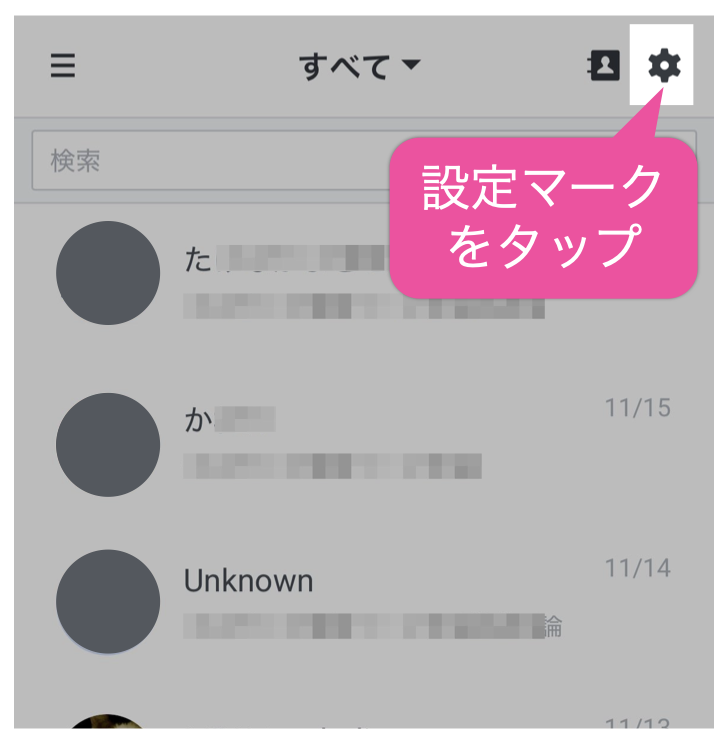
「トーク」メニューをタップします。
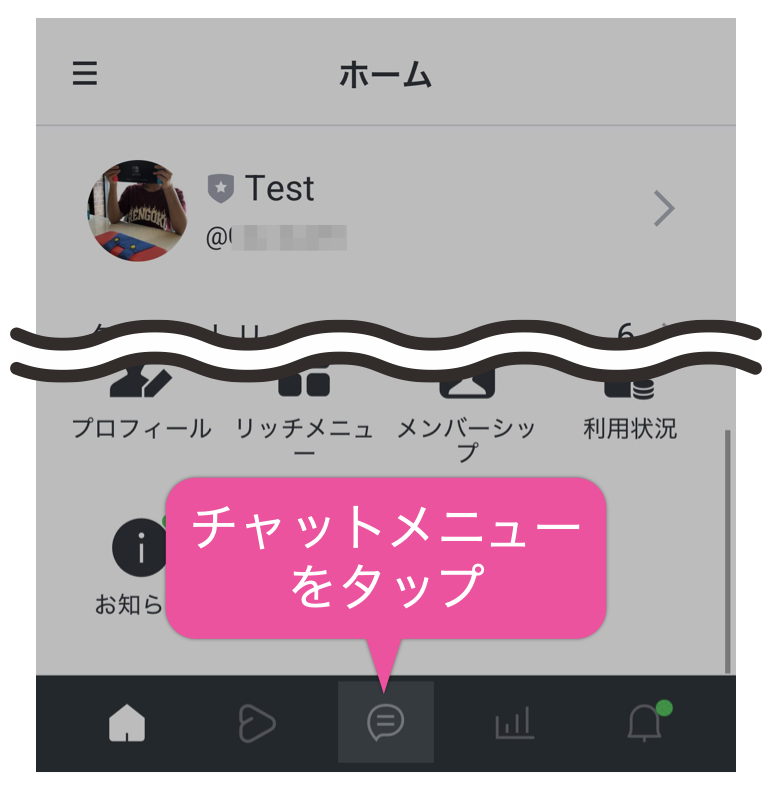
「設定」メニューをタップします。
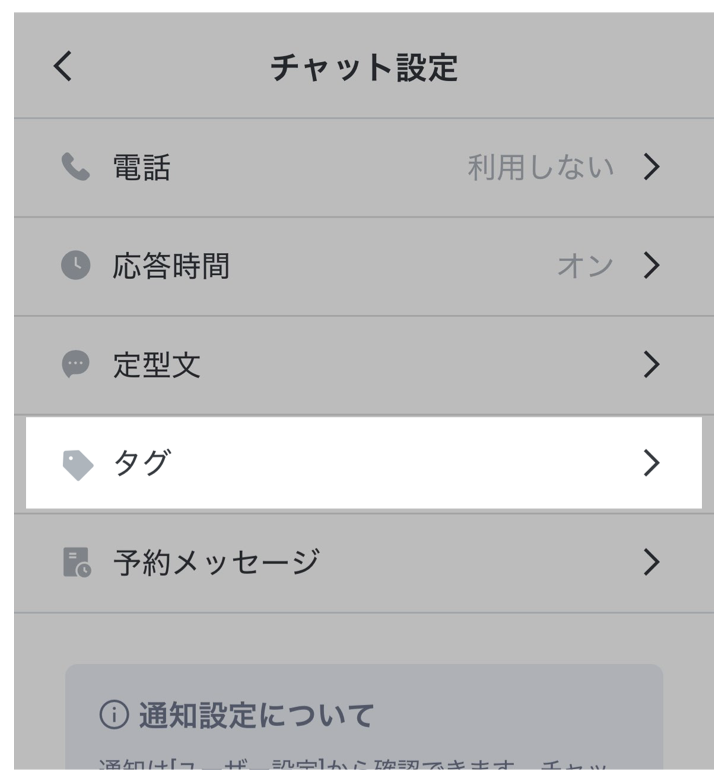
「タグ」をタップします。
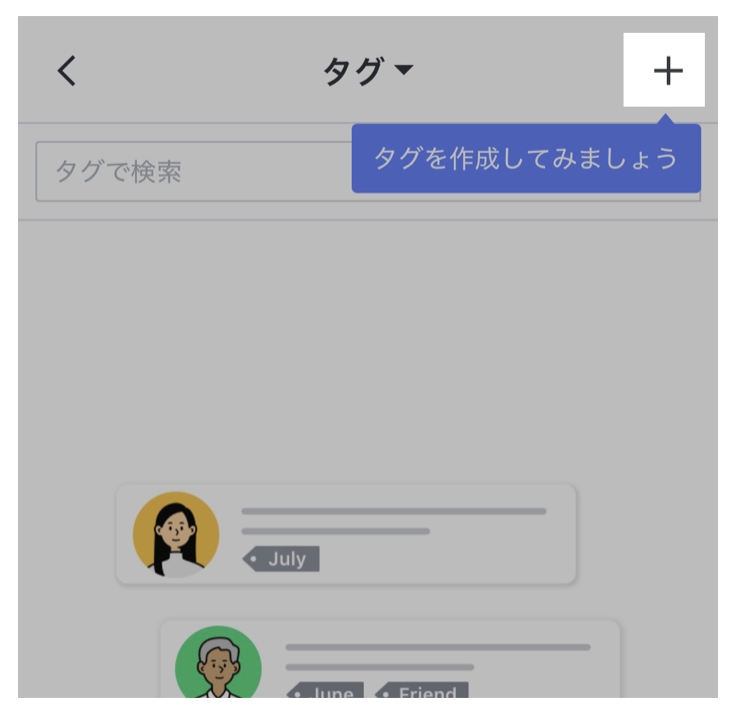
右上の「+」をタップします。
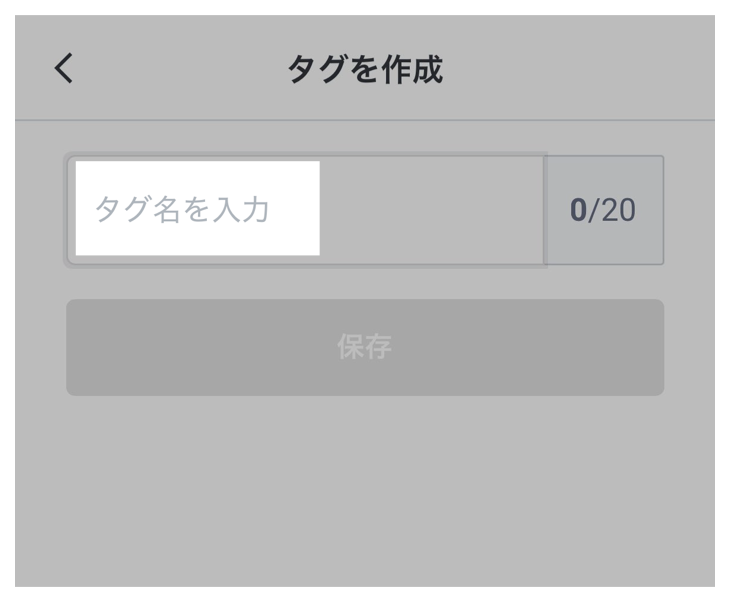
タグ名を入力します。
❷連絡先にタグを付ける
次に「❶タグを作成する」で作ったタグを、連絡先に付けていきます。
友だちのプロフィールを表示します。プロフィールの表示方法は「友だちの表示名の変更方法」をご確認ください。
「タグ」をタップします。
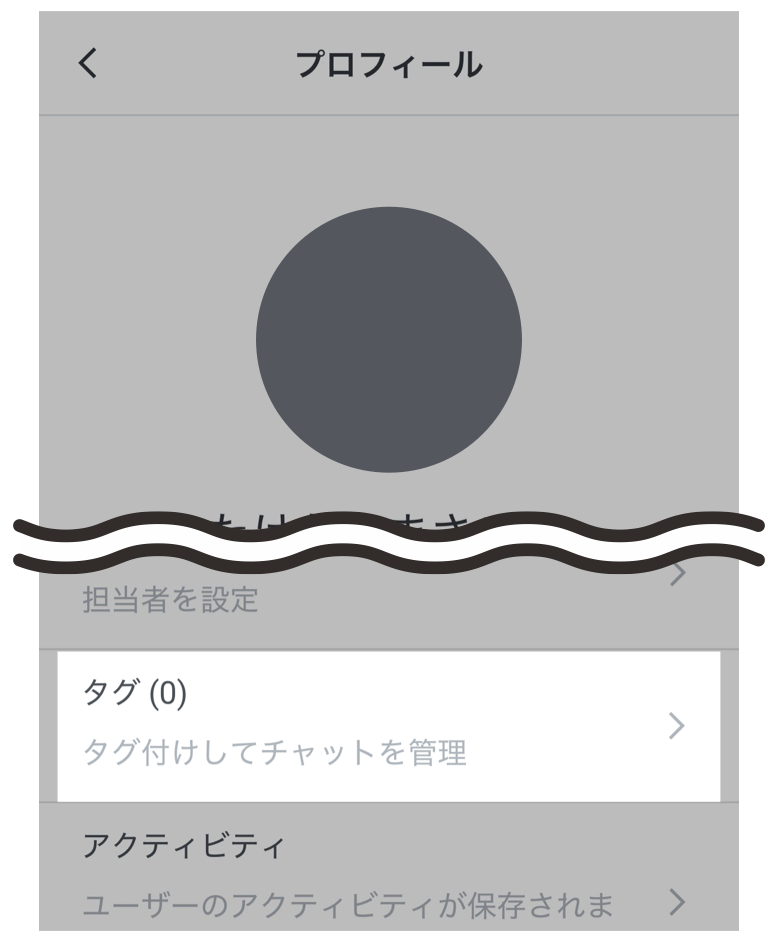
「既存のタグ」からタグを選びます。
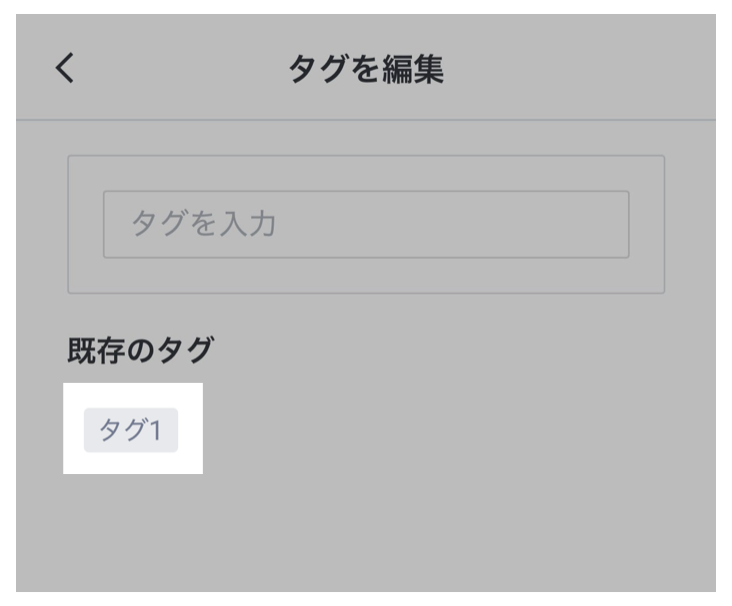
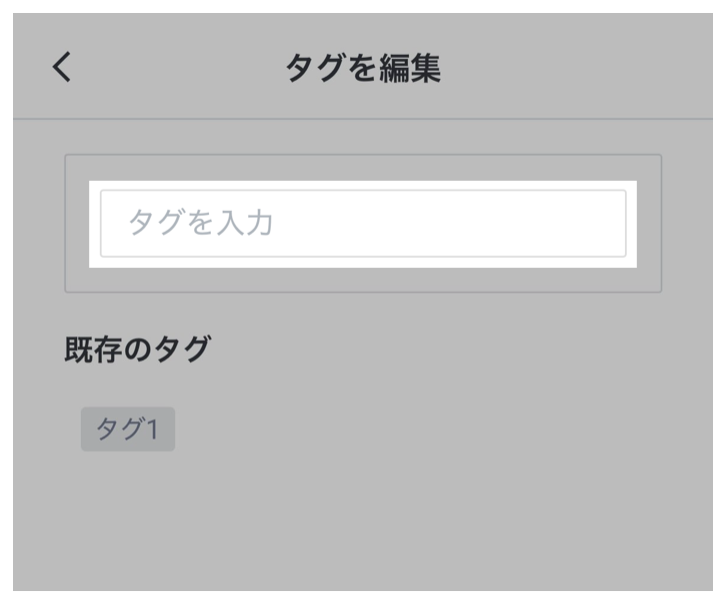
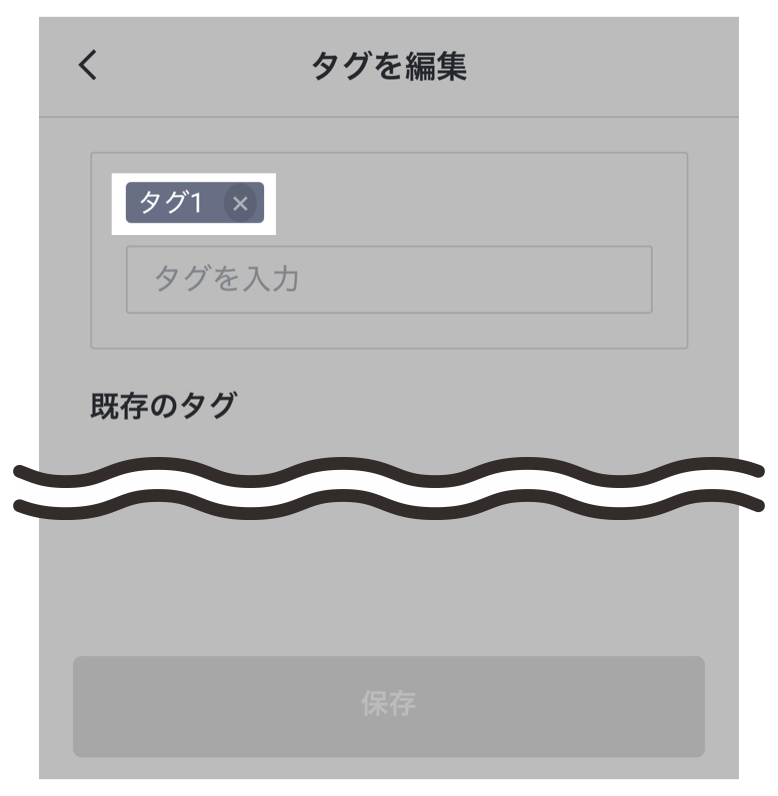
この画面でタグを新しく作ることもできます。タグを入力して「改行」ボタンをタップすると、新しいタグが作成されます。
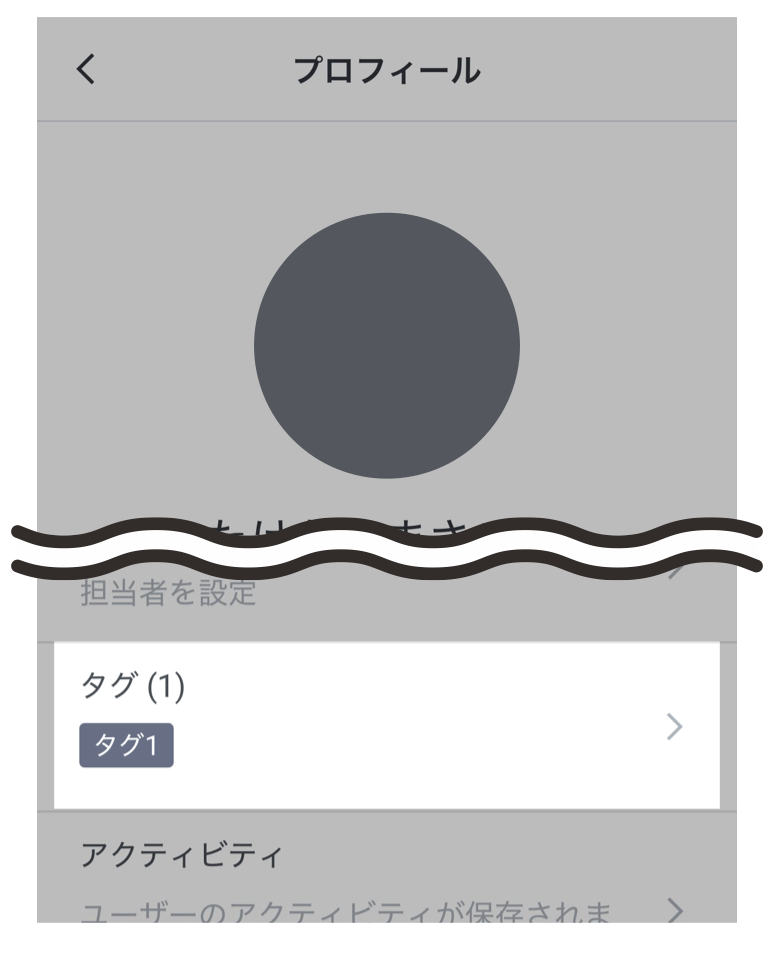
ただし、1人の友だちに付けられるタグは1つです。
タグを削除したい場合は、タグ名の隣にある「×」をタップしてください。
❸絞り込み配信をする(Web管理画面のみ)
Web管理画面から、絞り込み配信画面を表示します。絞り込み配信画面へのアクセス方法は「絞り込み配信(Web管理画面のみ)」をご確認ください。
Toruyaでは、無料プランを含めたすべてのプランで、タグを設定しなくてもセグメント配信ができます。Toruyaには、予約状況、オンラインサービスの利用状況、顧客台帳データの3つのセグメント配信方法があります。


スマートフォン1台でセグメント配信の設定まで完了するため、手間もかかりません。
チャットオーディエンスで絞り込み配信する(Web管理画面のみ)
チャットオーディエンスで絞り込み配信をするには、事前にオーディエンスの作成が必要です。オーディエンスにはいくつかのタイプがありますが、タグ機能が使えます。ここでは、オーディエンスでメッセージ配信をする方法を解説します。
❶オーディエンスを作成する
まず、オーディエンスを作成します。
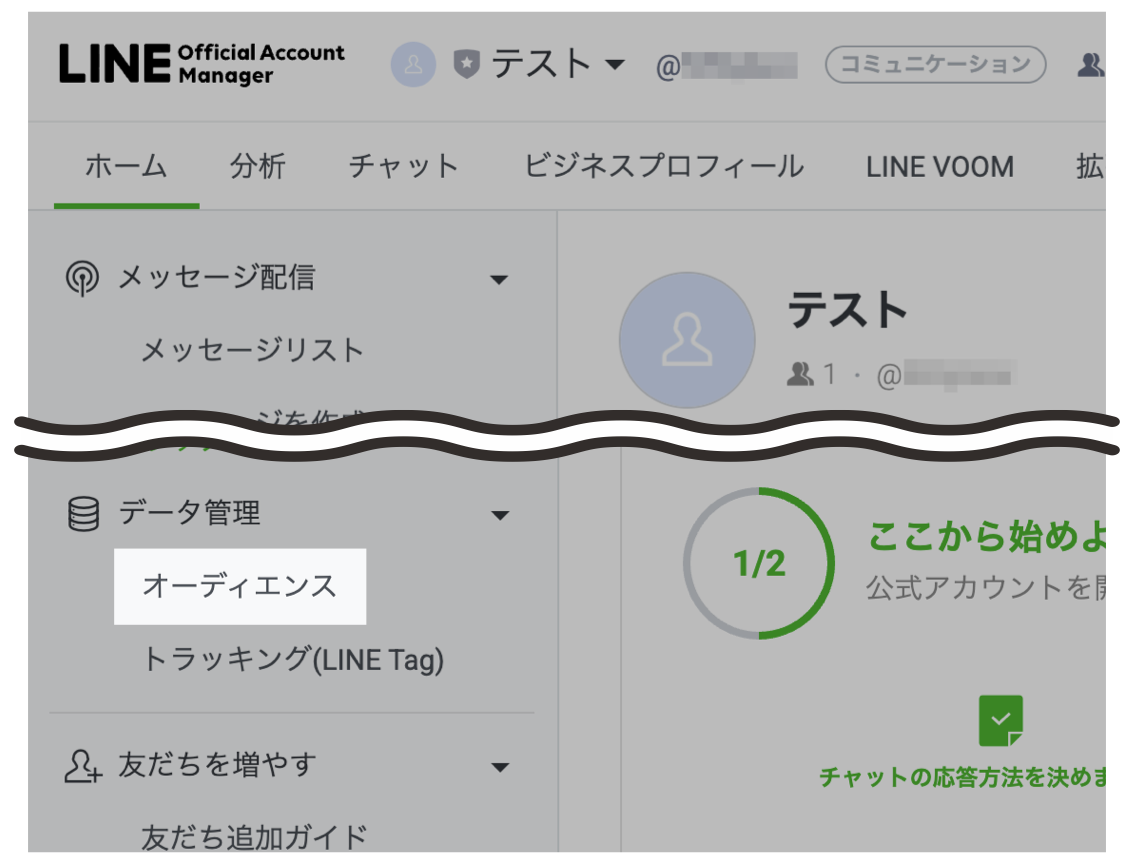
「データ管理」にある「オーディエンス」をクリックします。
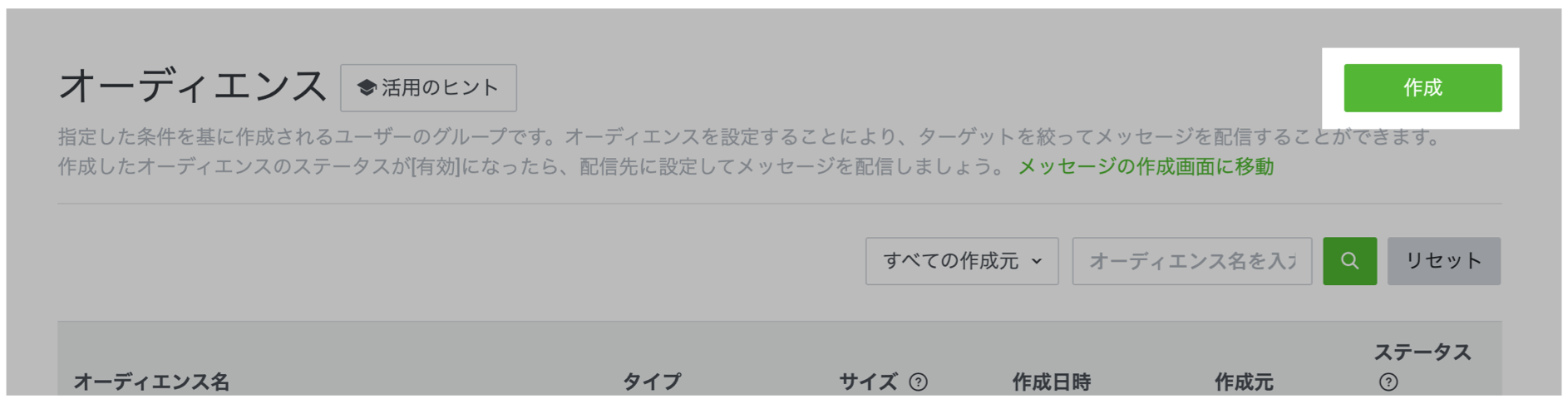
「作成」をクリックします。
「オーディエンス名」を入力します。
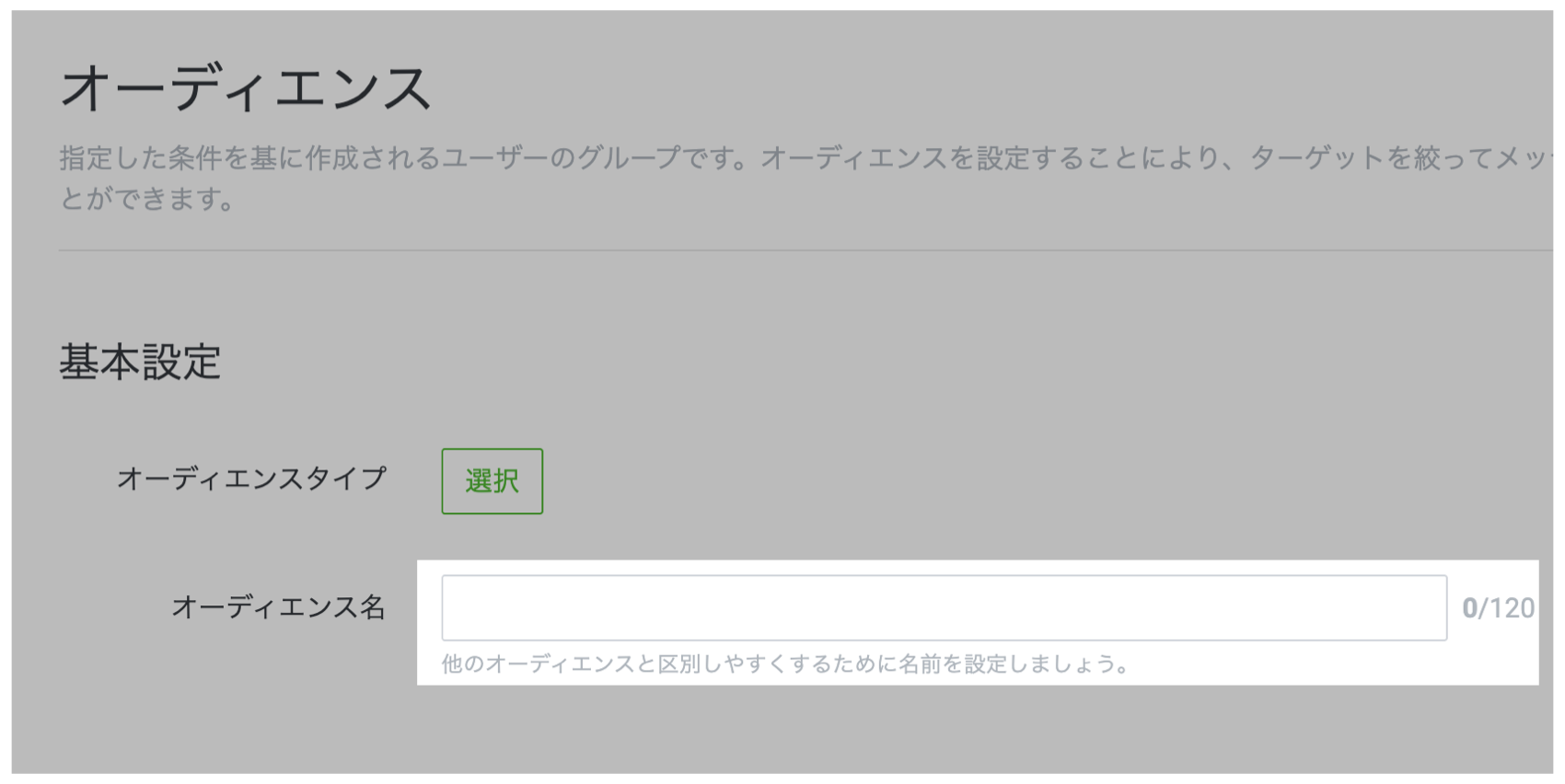
「オーディエンスタイプ」を選びます。
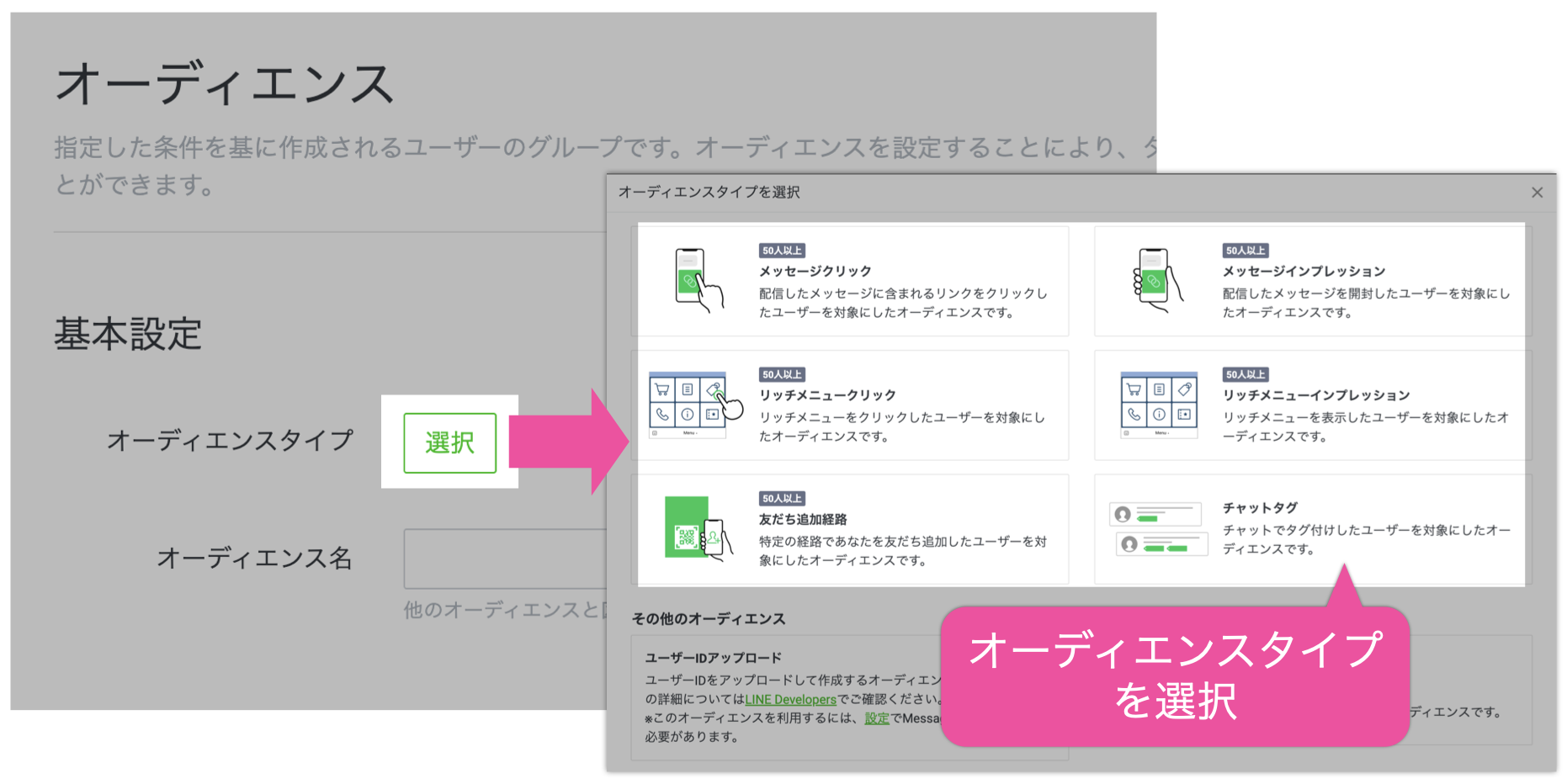
オーディエンスタイプごとの細かい設定方法は、以下の記事を参考にしてみてください。
参考サイト:オーディエンス
❷絞り込み配信を設定する
次に、絞り込み配信を設定します。
「メッセージを作成」をクリックします。
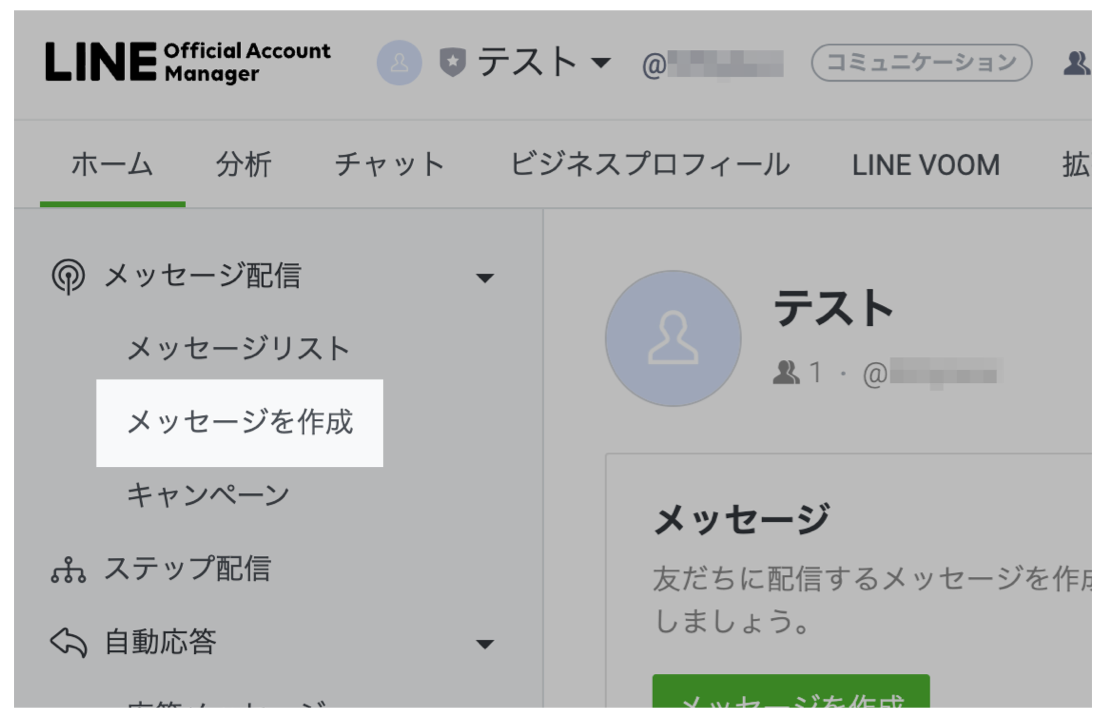
「配信先」で「絞り込み」を選びます。
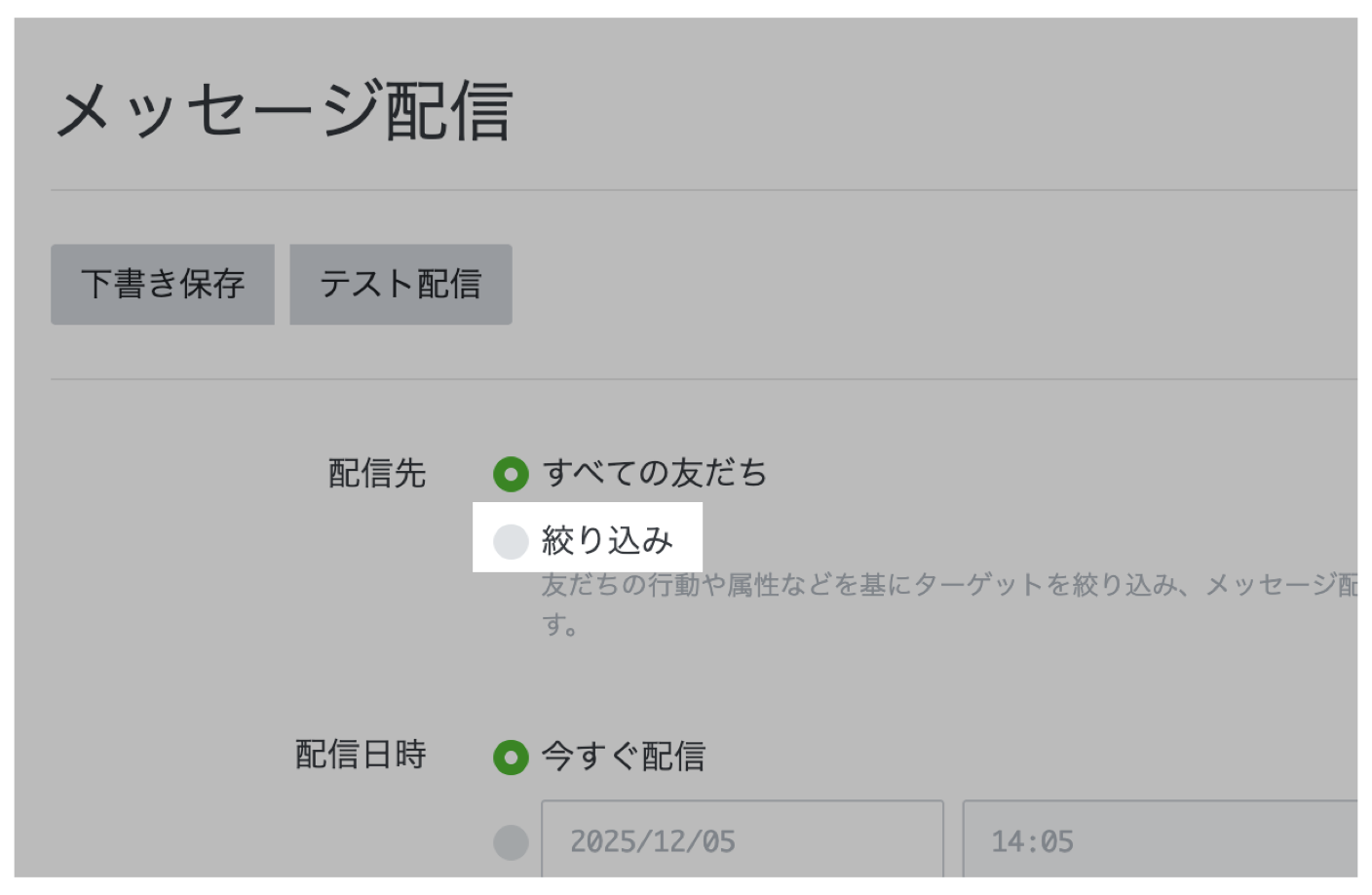
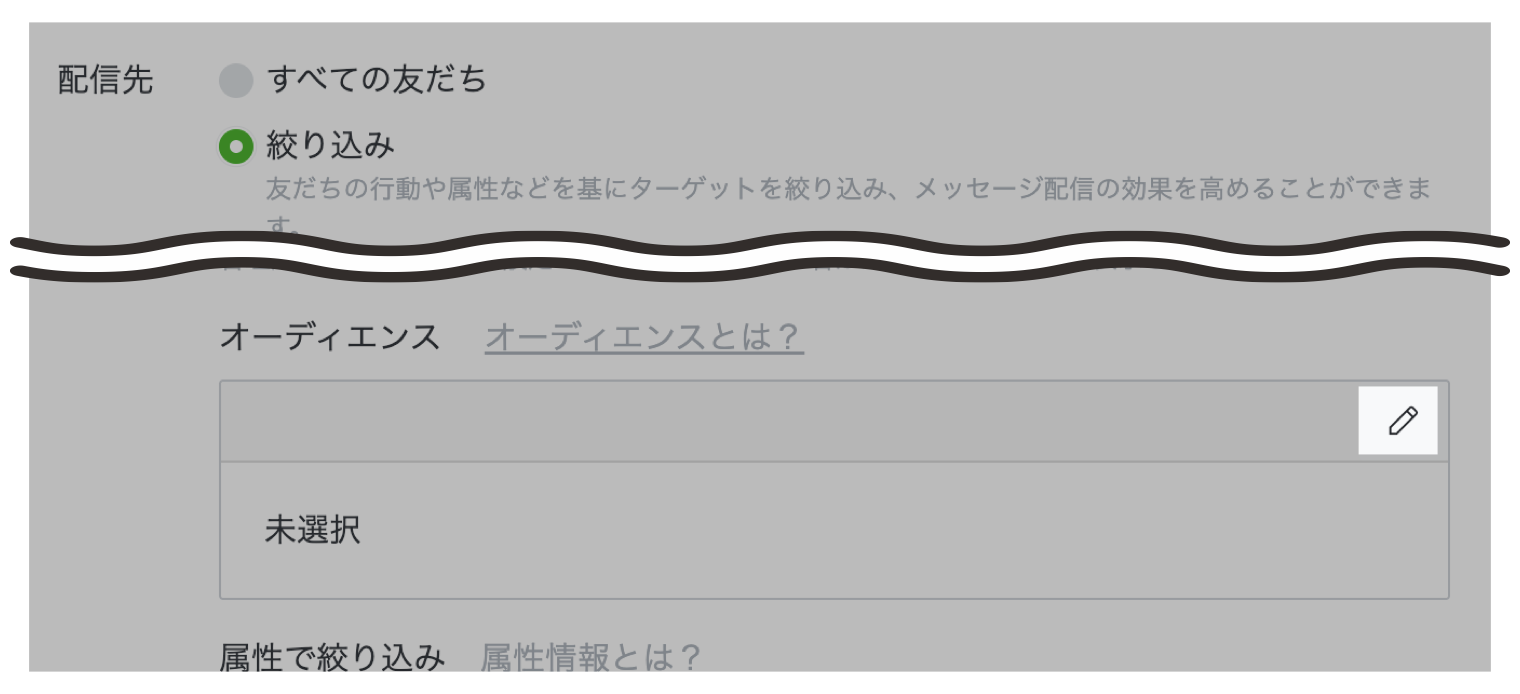
「オーディエンス」の欄で鉛筆マークをクリックします。
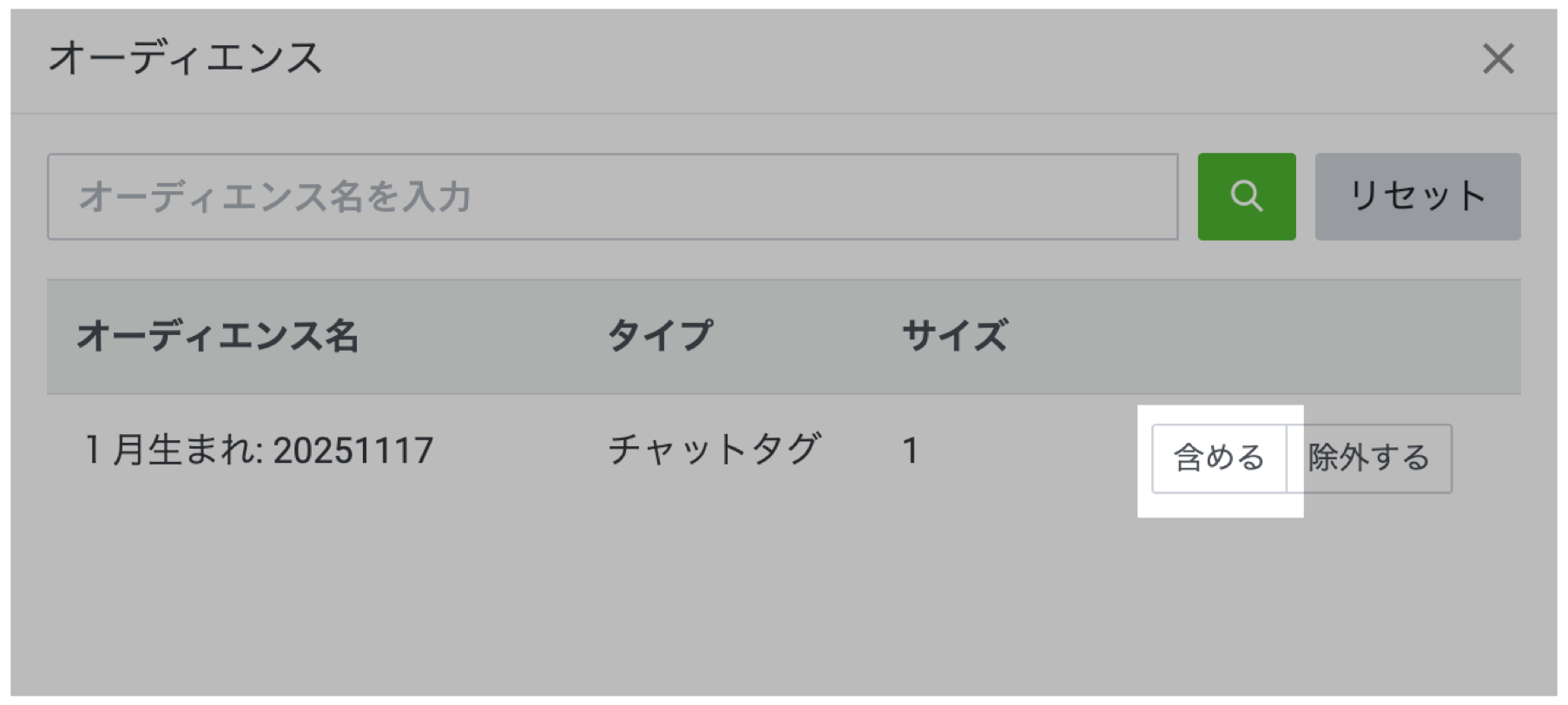
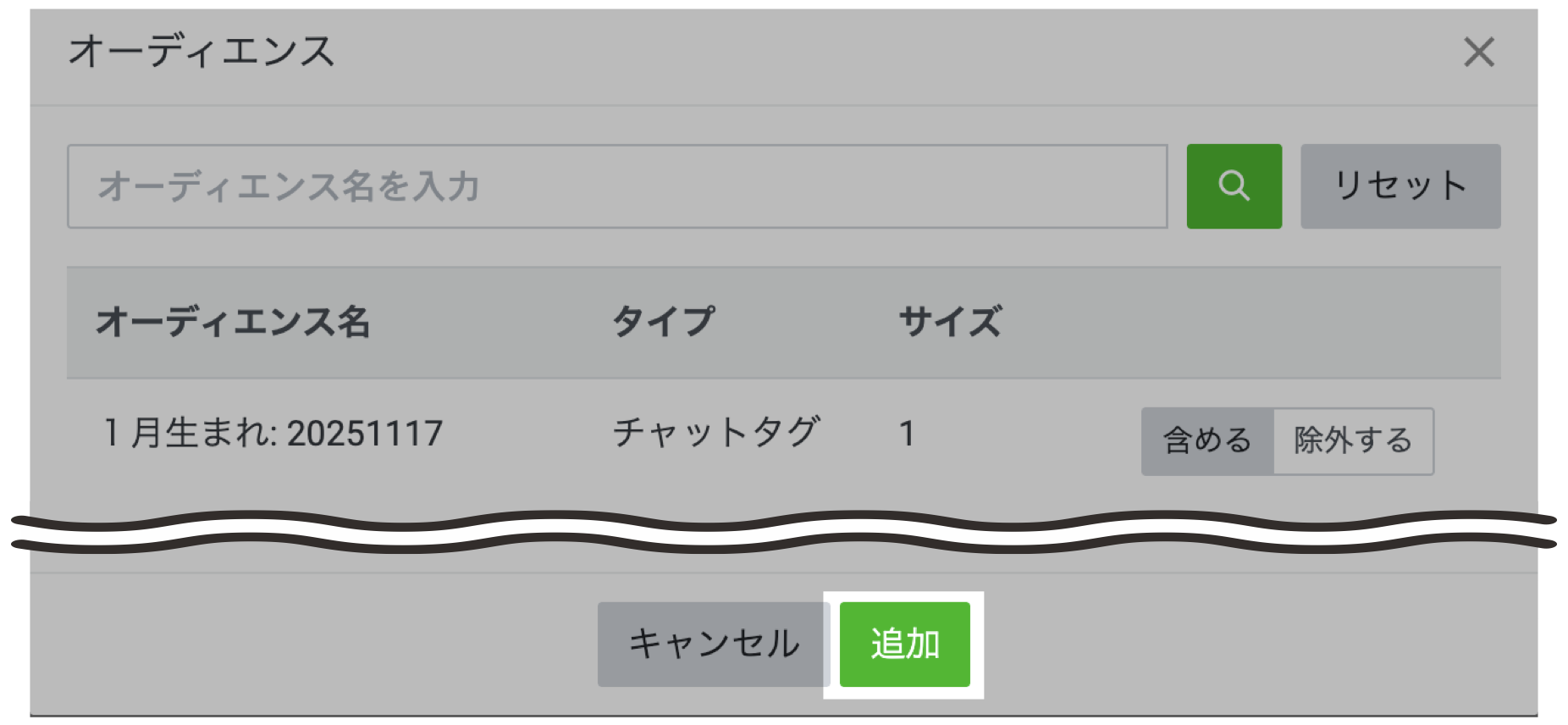
「含める」を選び「追加」をクリックします。
ただし、該当するデータが貯まるまでは、オーディエンスの絞り込み配信ができない可能性があります。また「即時配信」としてメッセージの送信設定をしても、実際に送信されるまでには、30〜60秒程度のタイムラグが発生します。
Toruyaならタグの事前設定は不要
Toruyaなら事前設定は不要で、過去の利用データに遡って配信可能です。たとえば「去年の年末年始キャンペーンに参加してくださった方に、再度メッセージを送りたい」というような状況にも対応できます。
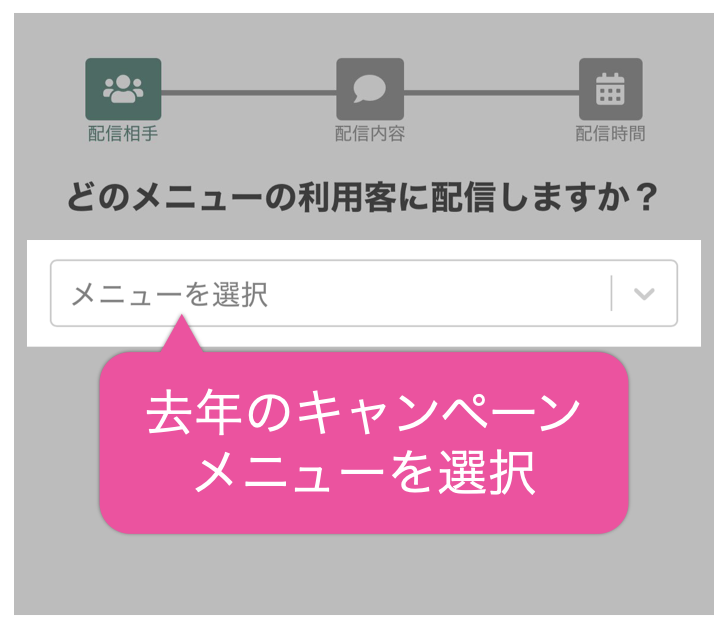
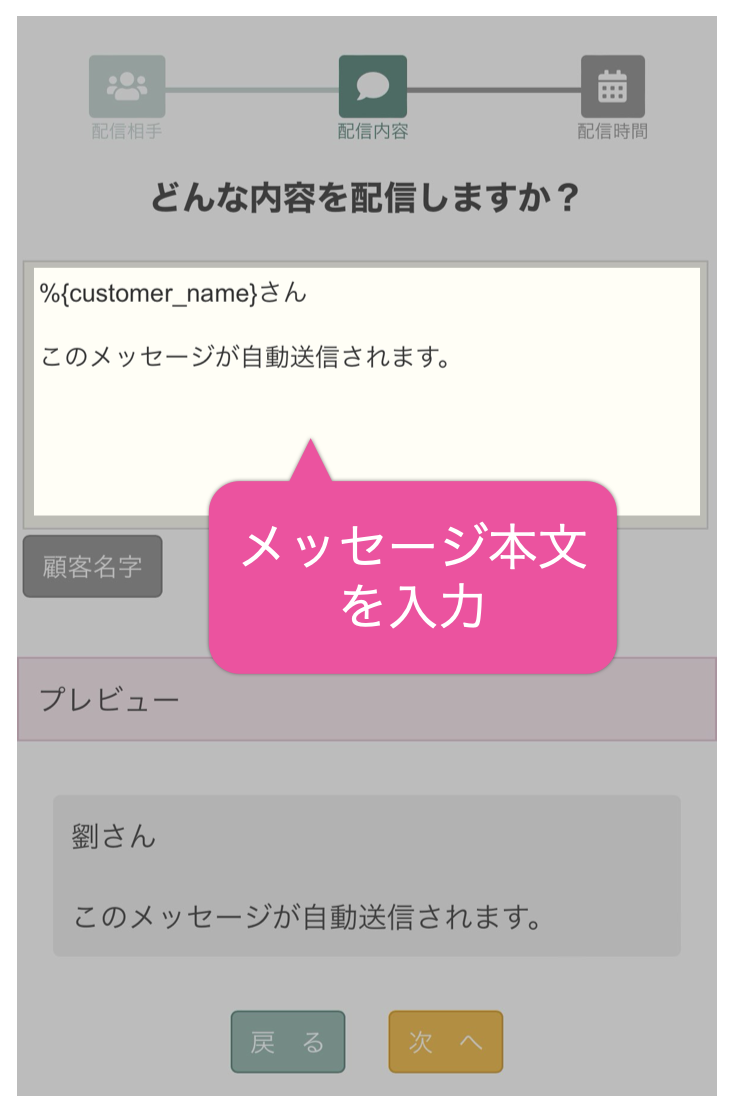
ここからは、去年の年末年始キャンペーンに参加したお客様に、メッセージを送る方法を解説します。
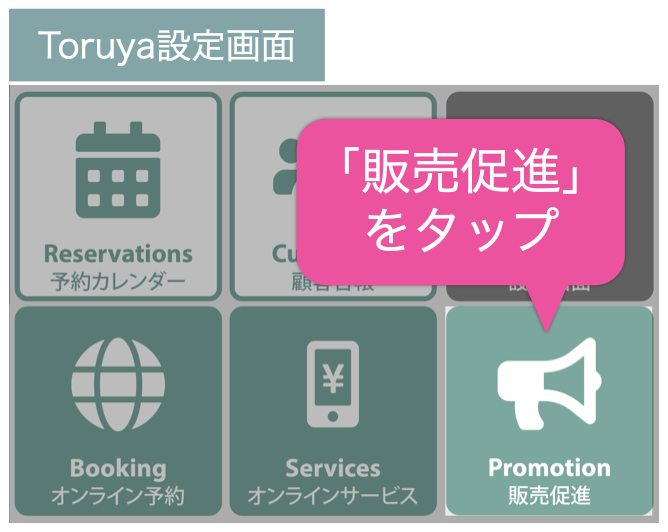
「販売促進」をタップします。
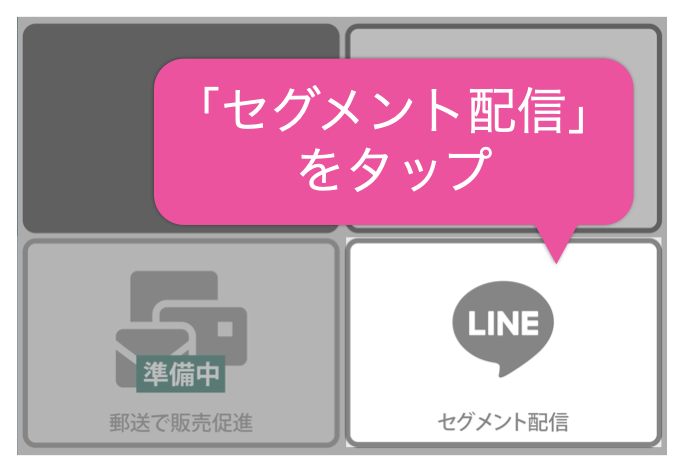
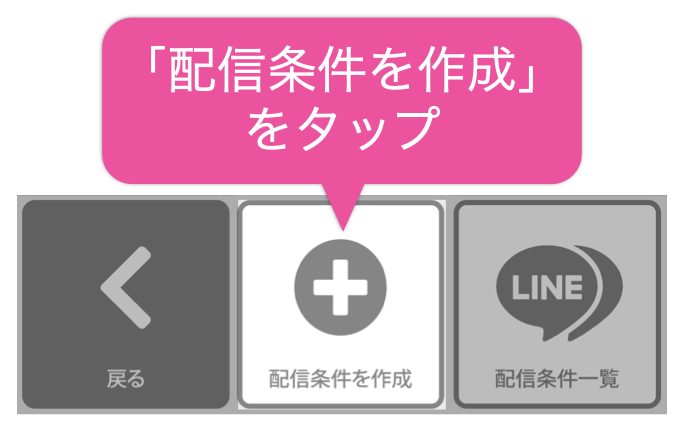
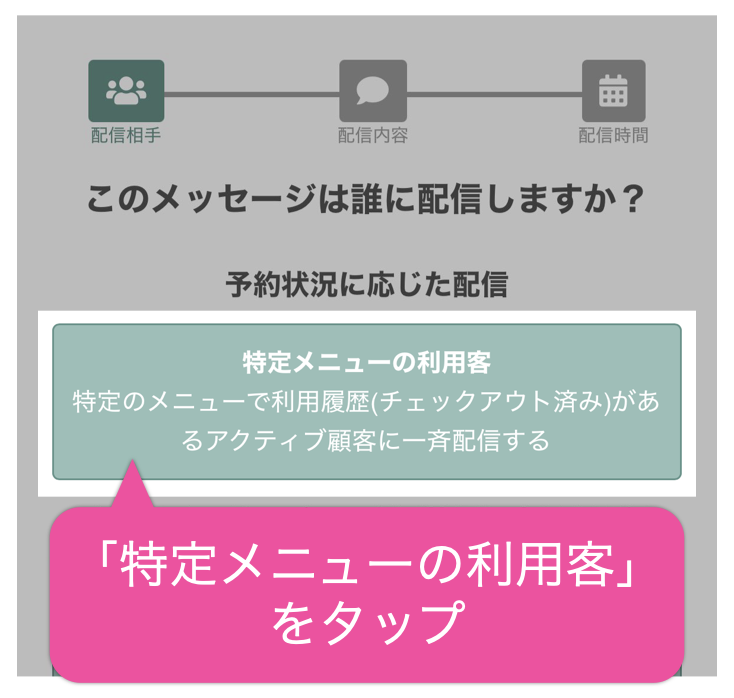
メニューから、去年のキャンペーンを選びます。
去年のキャンペーンに参加したお客様に、送りたいメッセージを入力します。
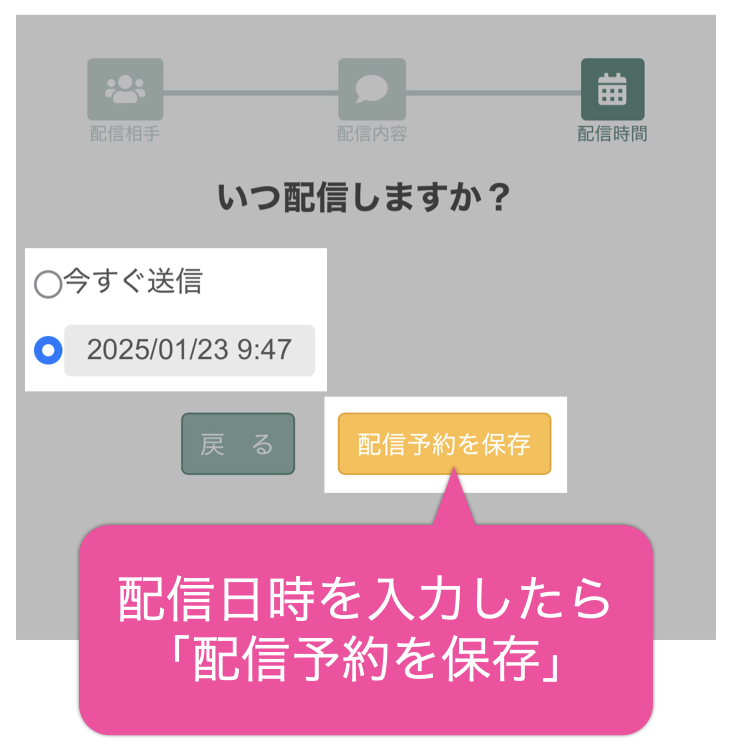
配信したい日時を入力して「配信予約を保存」をタップしたら、設定は完了です。
LINEコールで直接通話する
ここからは、LINEコールで直接通話をする方法を解説します。
❶LINEコールを有効にする
まず、LINEコールを有効にするための設定をします。
「トーク」メニューをタップします。
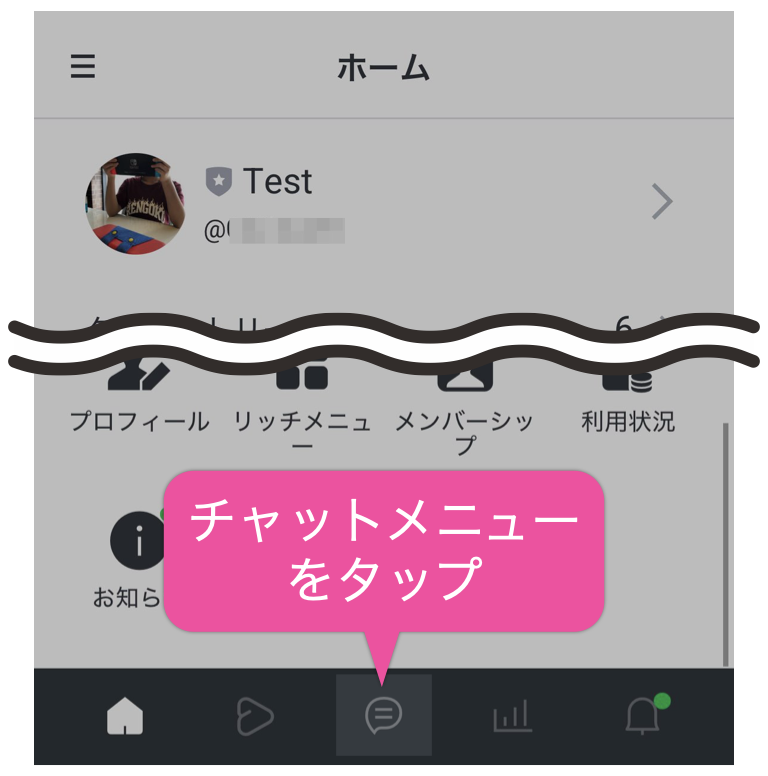
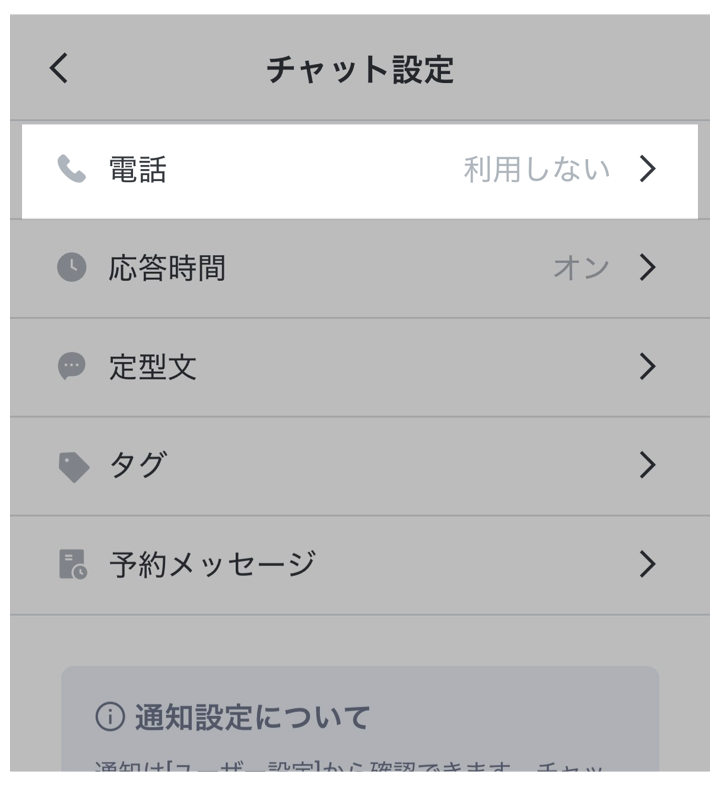
右上の「設定」をタップします。

「電話」をタップします。
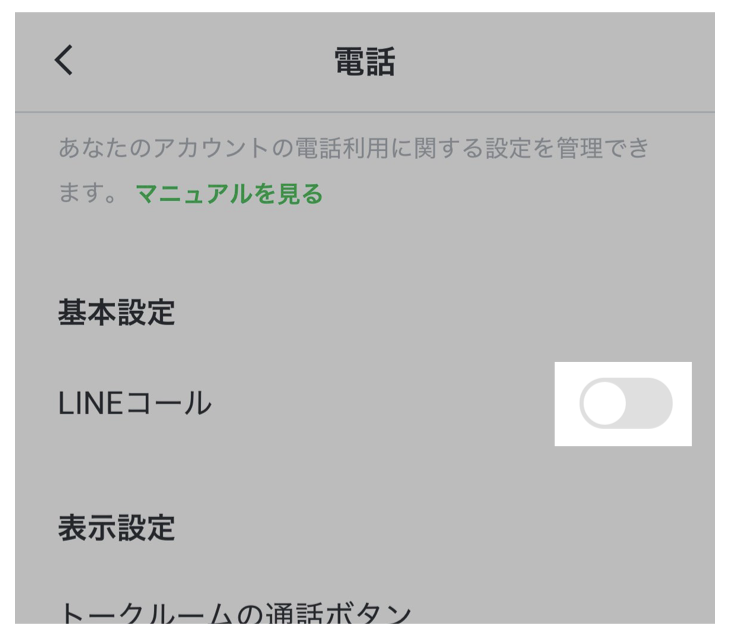
「基本設定」の「LINEコール」をタップして、オンにします。
必要に応じて「通話タイプを選択」をタップし、通話タイプを選びます。
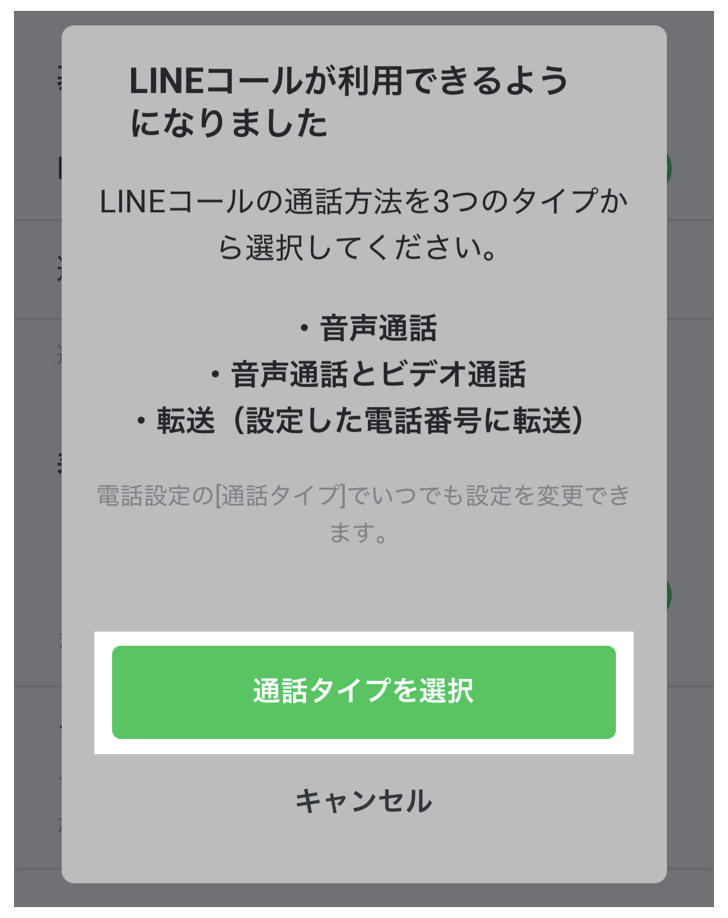
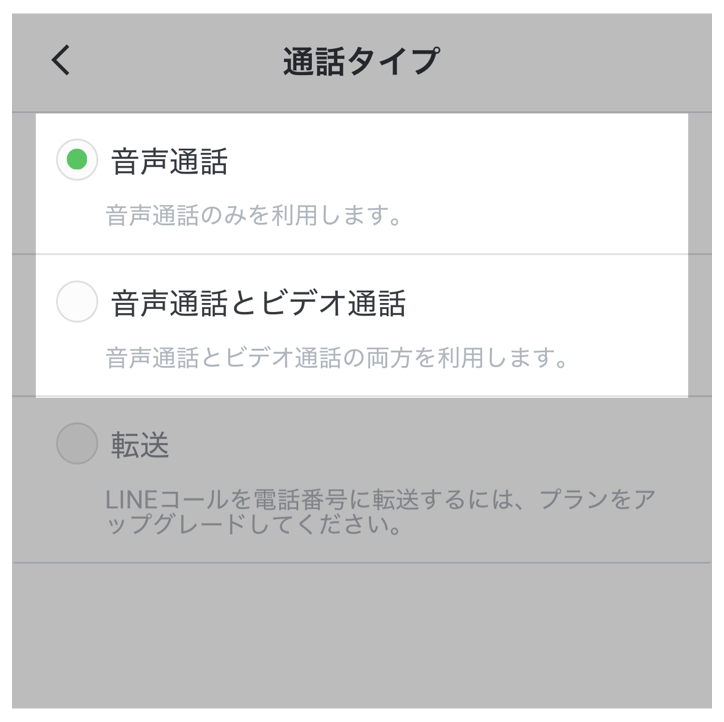
❷LINEコールを受ける設定をする
LINEコールを受ける設定とは、お客様が店舗宛に電話ができるようにするための、通話ボタンを配置する設定です。
「トークルームの通話ボタン」をオンにすると、トークルームの上部に通話ボタンが表示されます。
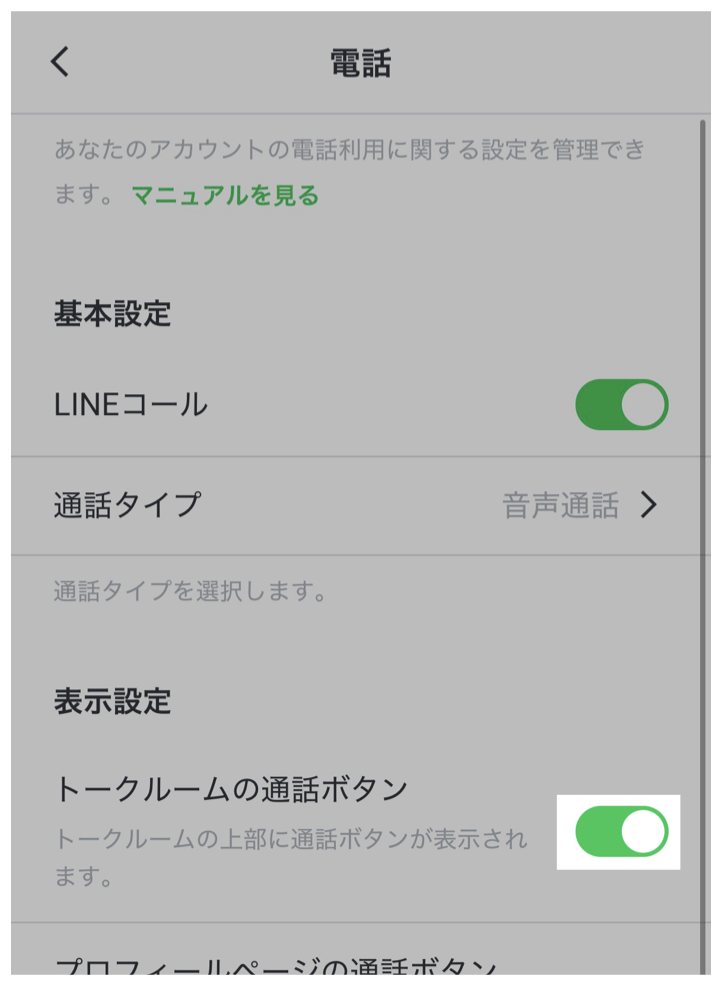
「プロフィールページの通話ボタン」をタップします。
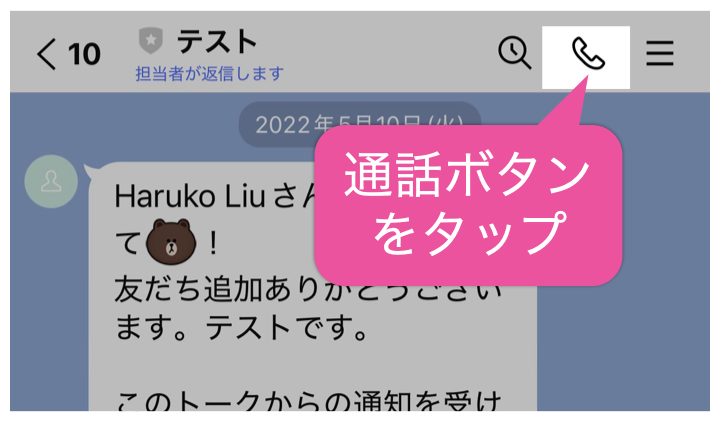
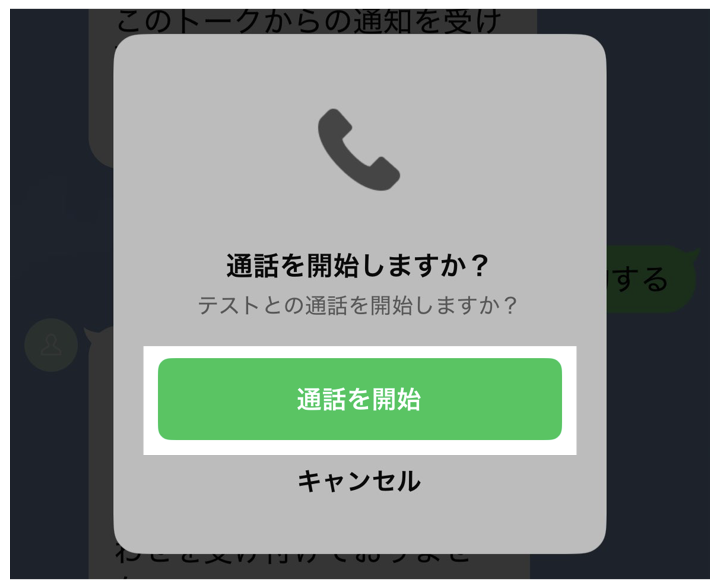
❸個別に通話リクエストをする
チャットを開始しているお客様とであれば、店舗側からLINEコールの通話のリクエストを送れます。
「トーク」メニューをタップします。
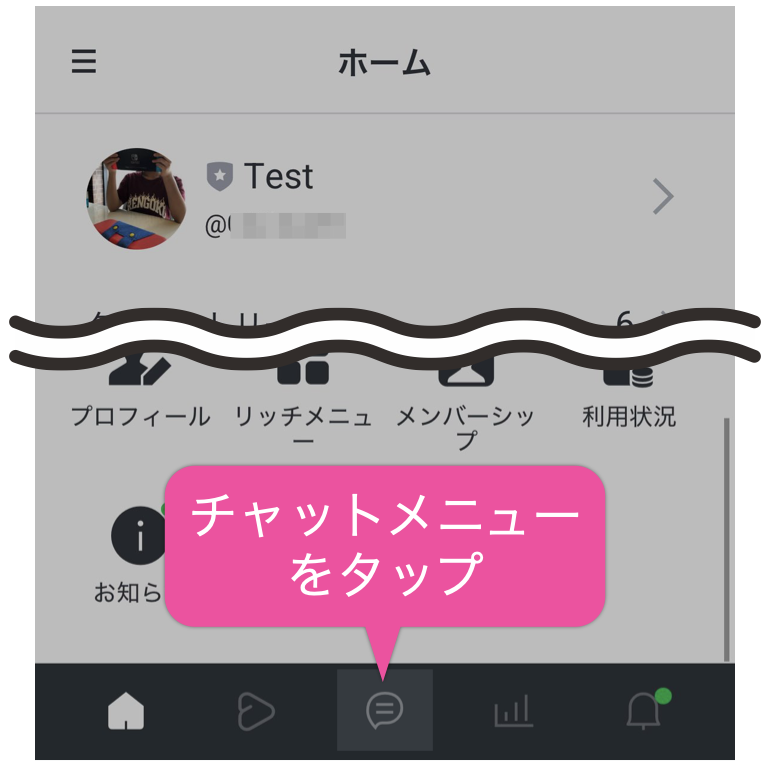
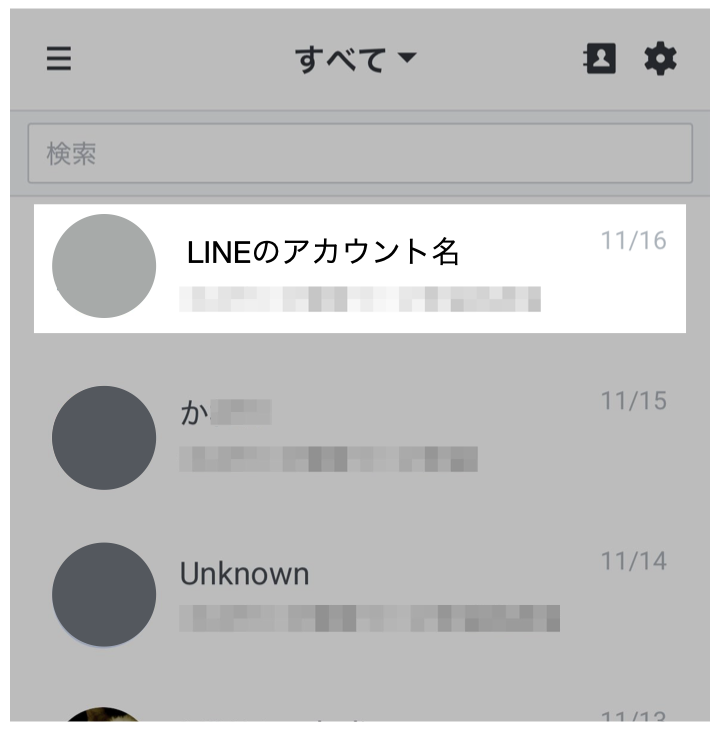
LINEコールをはじめたいお客様を選びます。
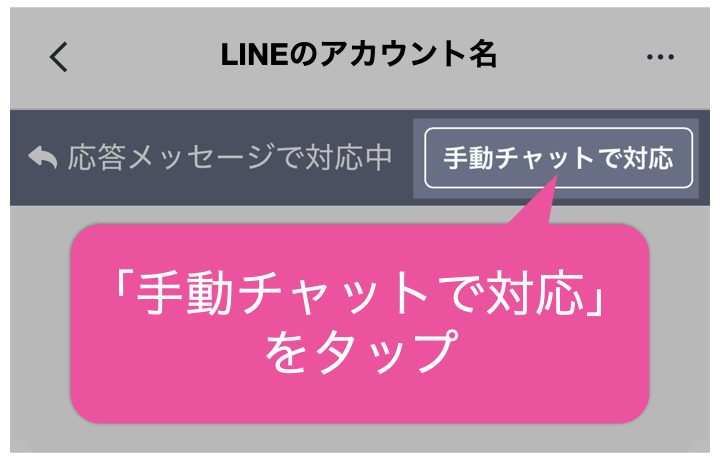
応答メッセージで対応している場合は「手動チャットで対応」をタップします。
「+」をタップします。
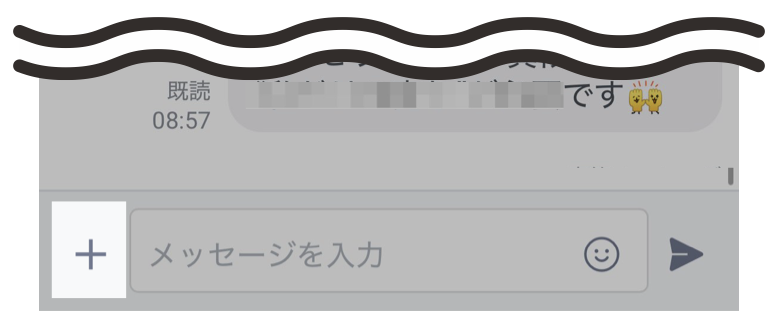
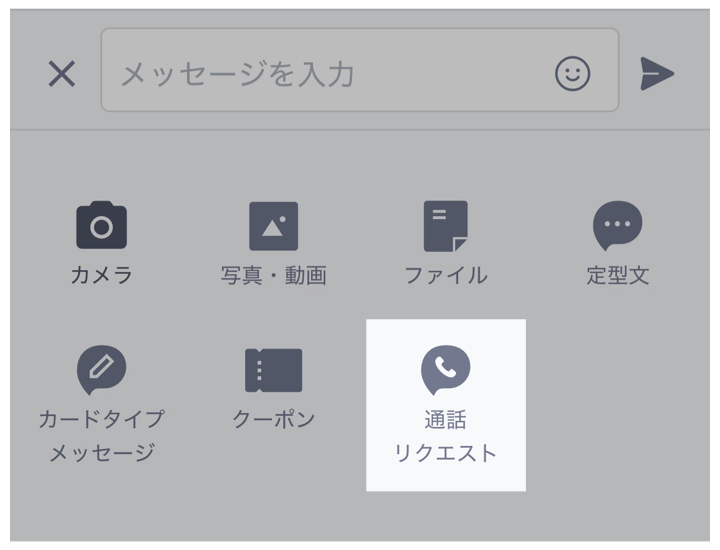
「通話リクエスト」をタップします。
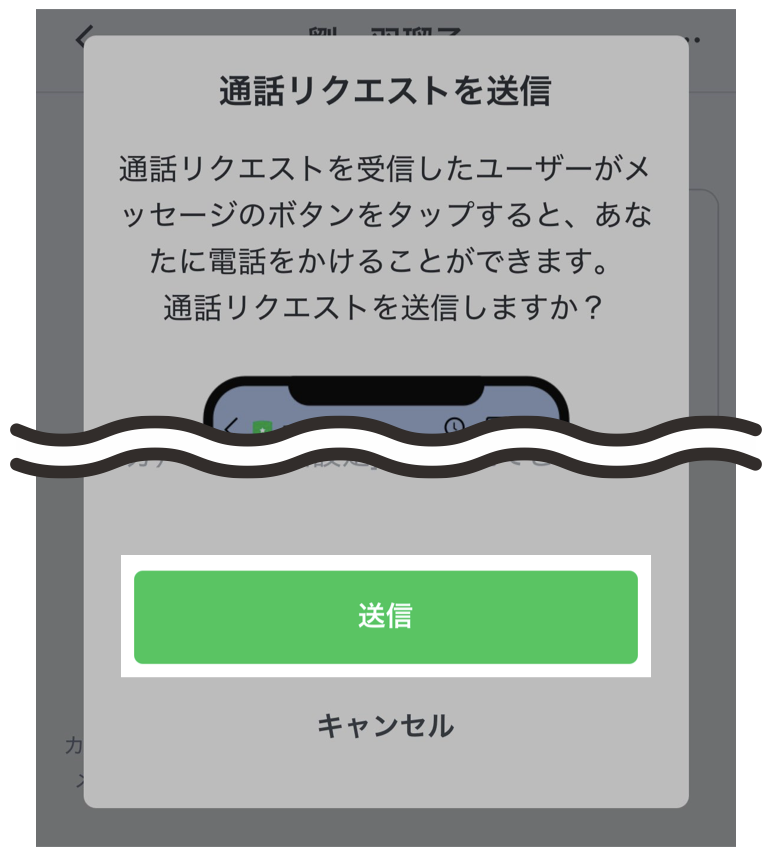
「送信」をタップします。
お客様は届いたメッセージの「電話をかける」から発信できるようになります。
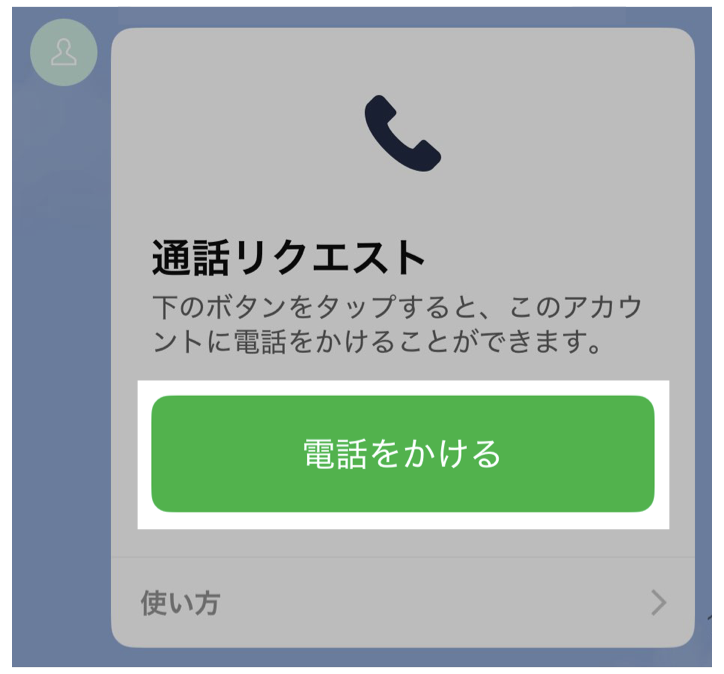
通話リクエストを使えば、LINEコールを受ける設定をしていなくても、特定のお客様と通話ができます。
参考サイト:LINEコールの特長や活用メリット|LINE公式アカウント
ただし、LINEコールは「チャットをオフ」では使用できません。Toruyaと連携する際は、「チャットをオフ」を推奨しているため、LINEコールを使う場合は、設定の変更が必要です。ご自身の運用スタイルに合う方法を選んでみてください。
自動応答メッセージでチャットボットを活用する〜スマホ完結〜
ここからは、自動応答メッセージでチャットボットを活用する方法を解説します。
❶応答メッセージを有効にする
まず、応答メッセージを有効にする必要があります。
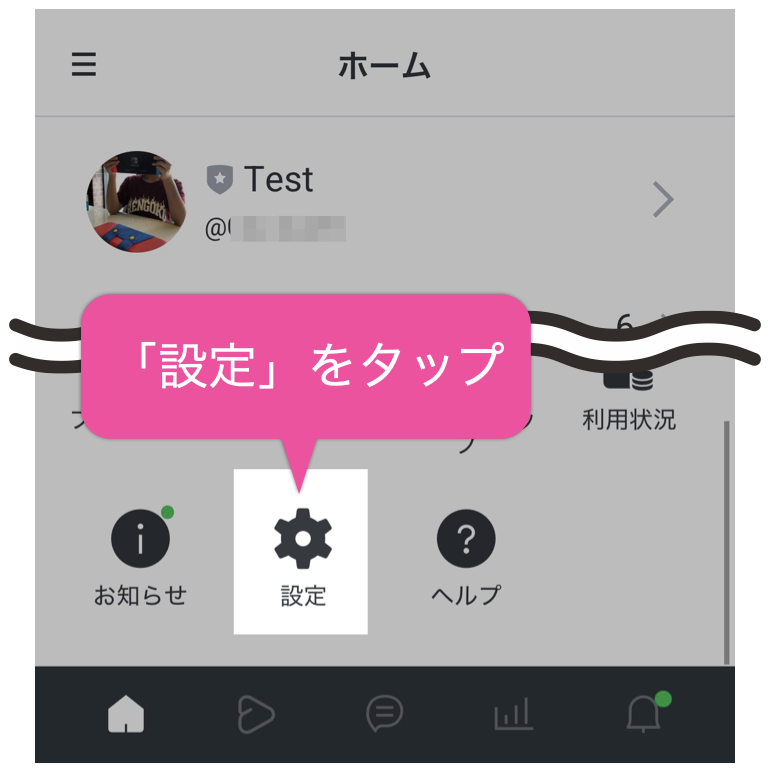
ホームの「設定」をタップします。
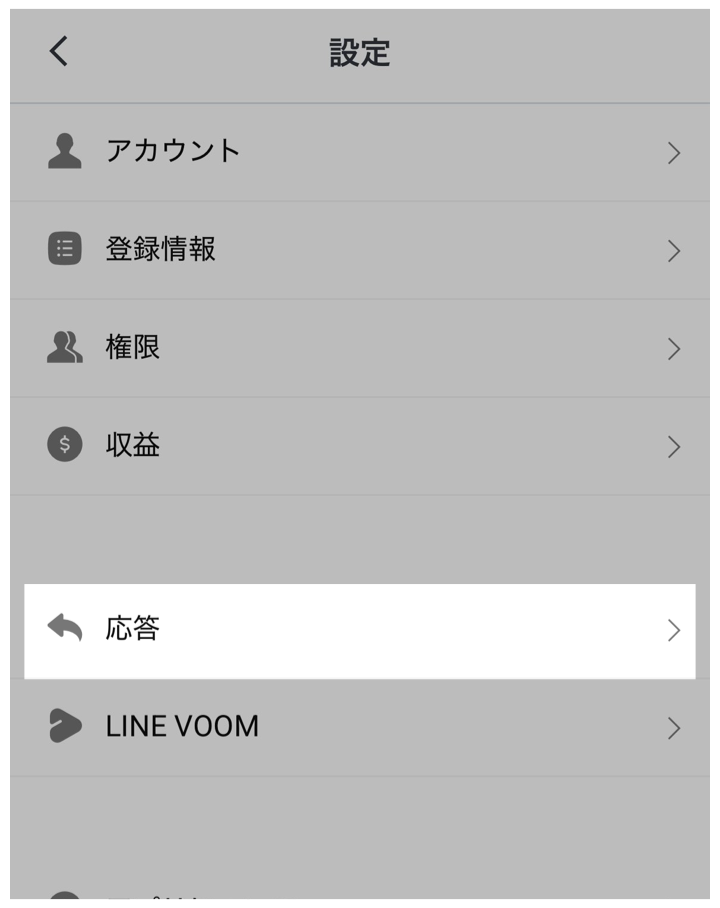
「応答」をタップします。
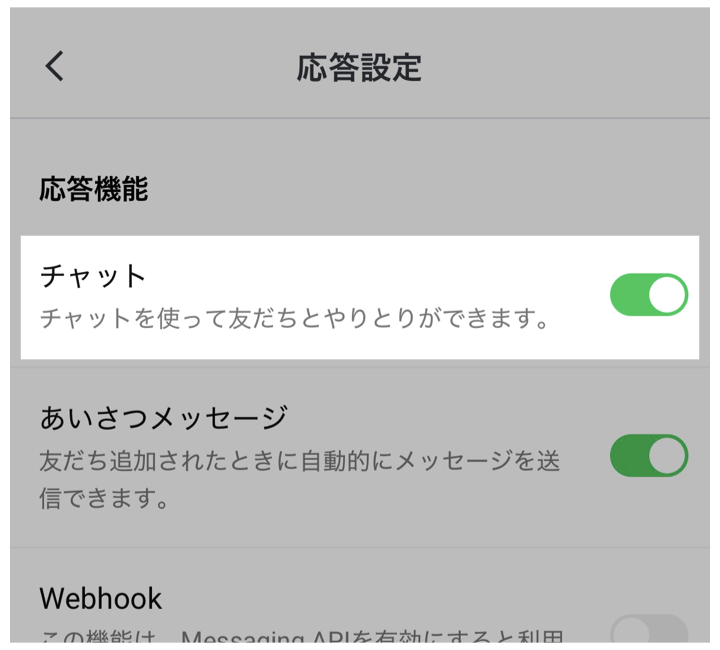
「チャット」がオンになっていることを確認します。
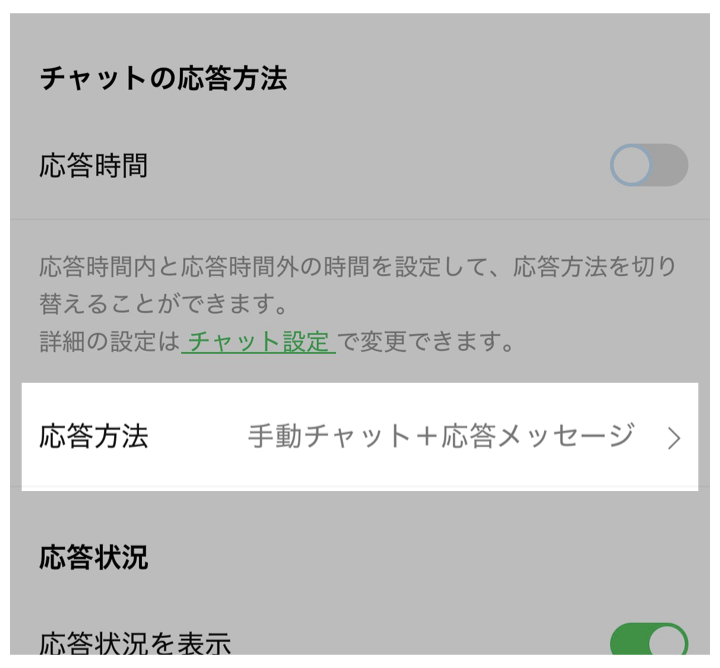
「チャットの応答方法」を「手動チャット+応答メッセージ」にしておきます。
❷チャットボットを設定する
次に、チャットボットを設定します。
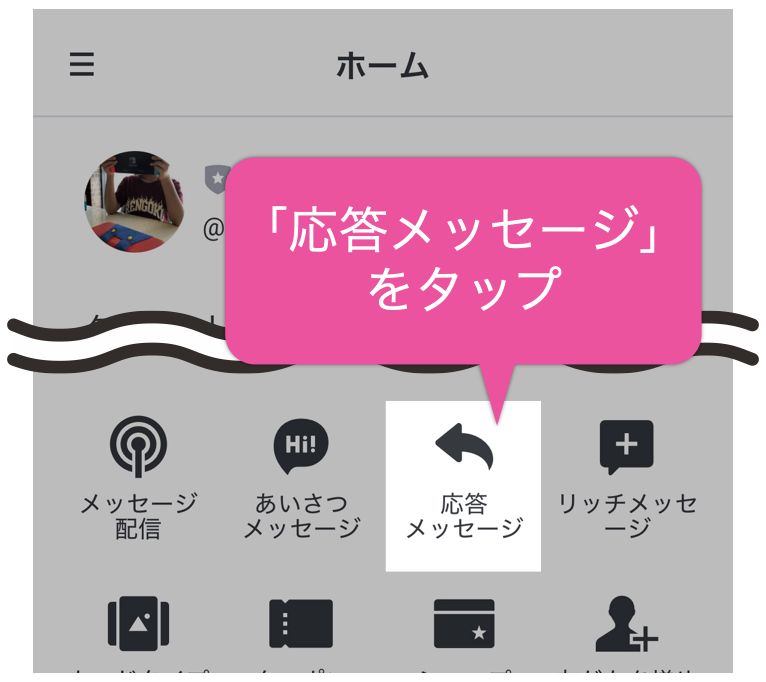
ホームの「応答メッセージ」をタップします。
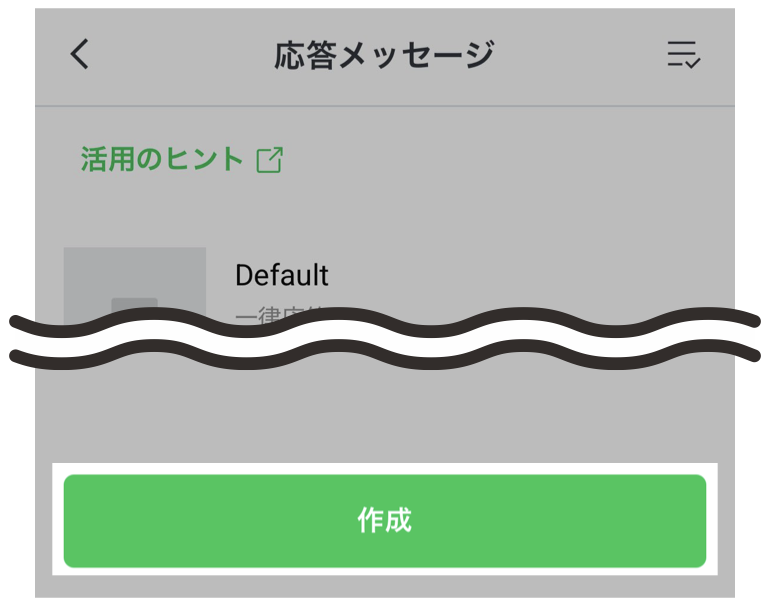
「作成」をタップします。
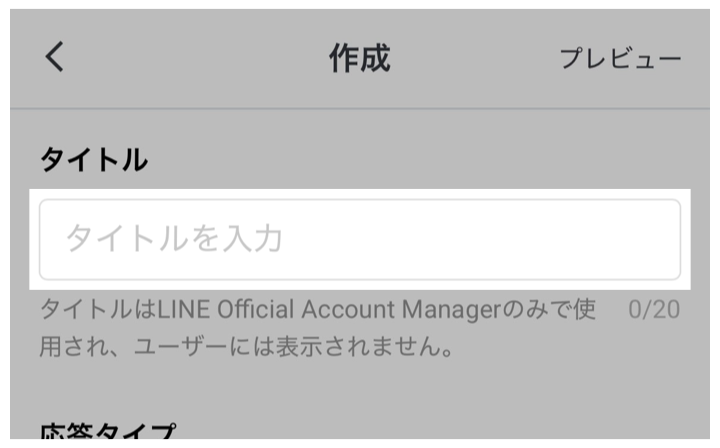
「タイトル」を入力します。管理用のタイトルなので、送信されることはありません。
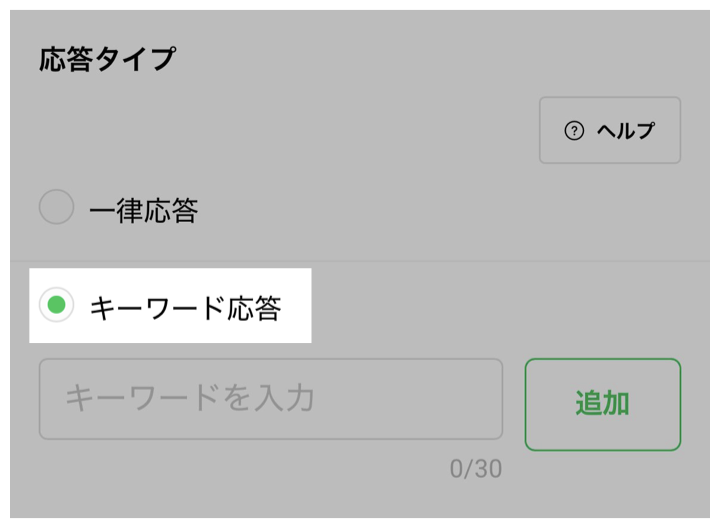
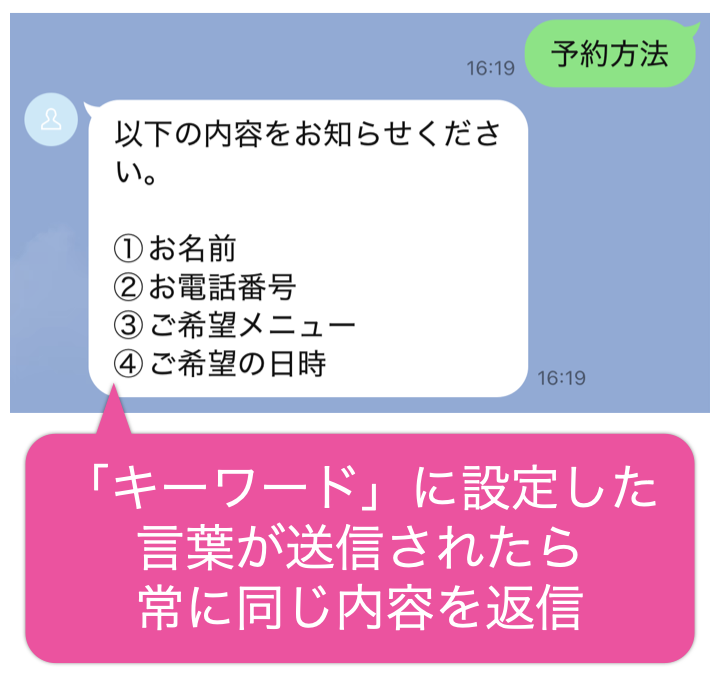
「応答タイプ」を選びます。今回は、お客様から送られてきたキーワードに応じて自動的にメッセージを送る方法を解説します。
「キーワード応答」を選び、キーワードを設定します。1つの応答メッセージに対して、キーワードは最大51個、設定可能です。
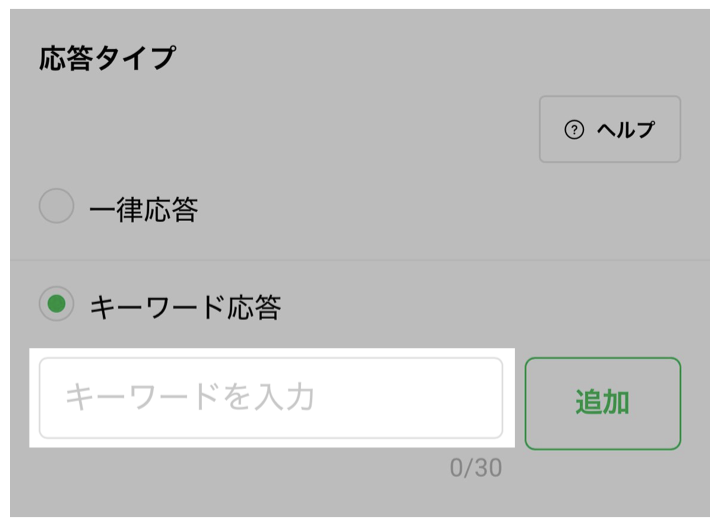
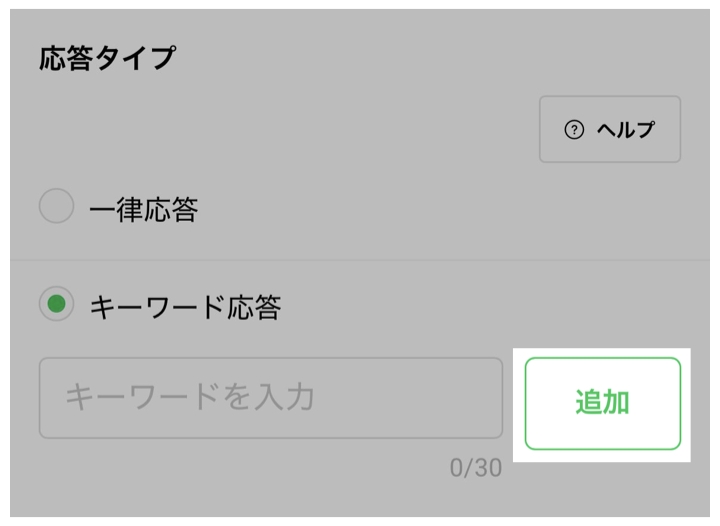
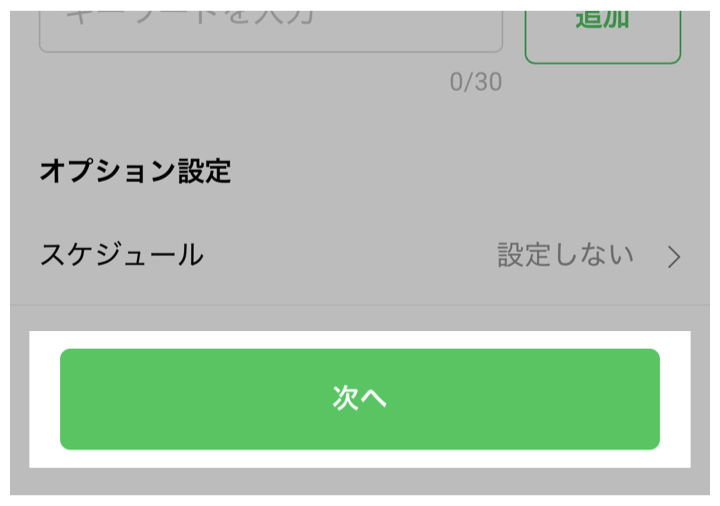
「オプション設定」の「スケジュール」をオンにすると、自動応答メッセージを送る期間や時間を設定できます。たとえば、キャンペーン中や営業時間内など、運用に合わせて設定しましょう。
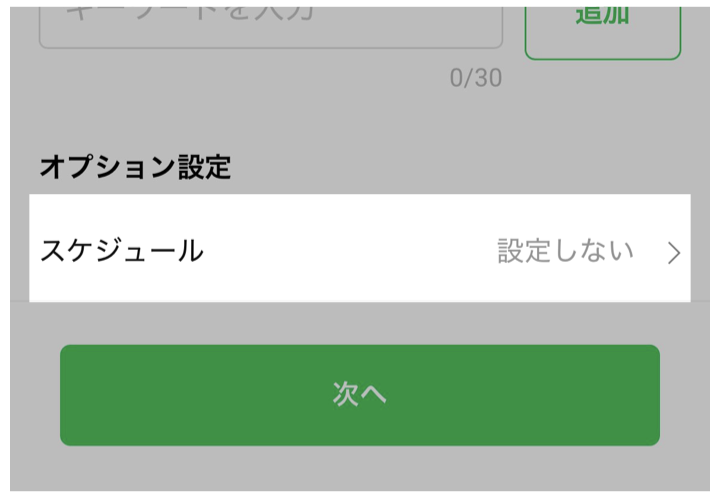
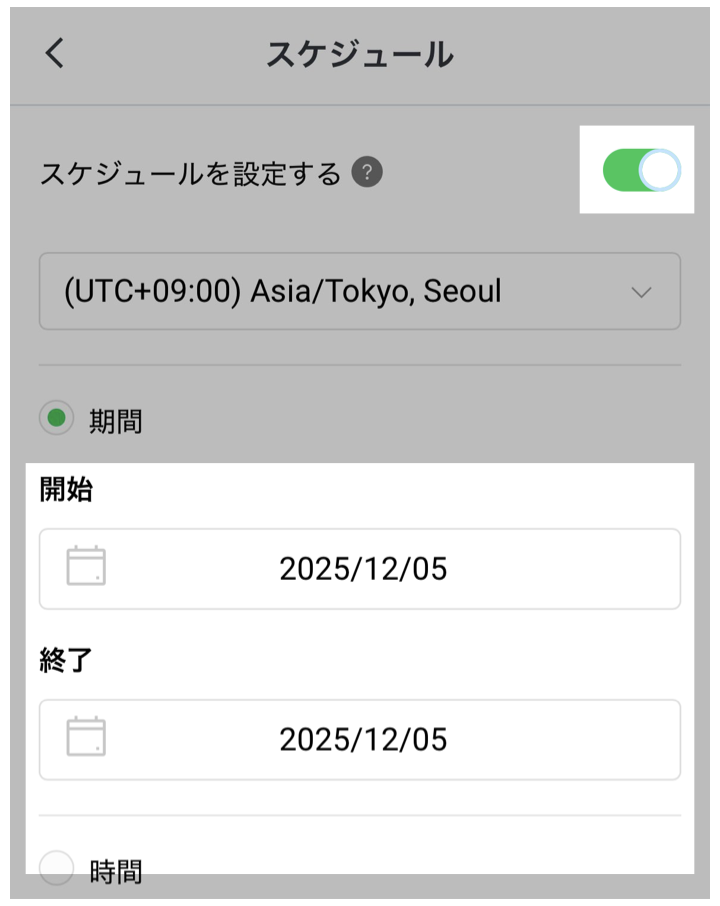
「次へ」をタップします。
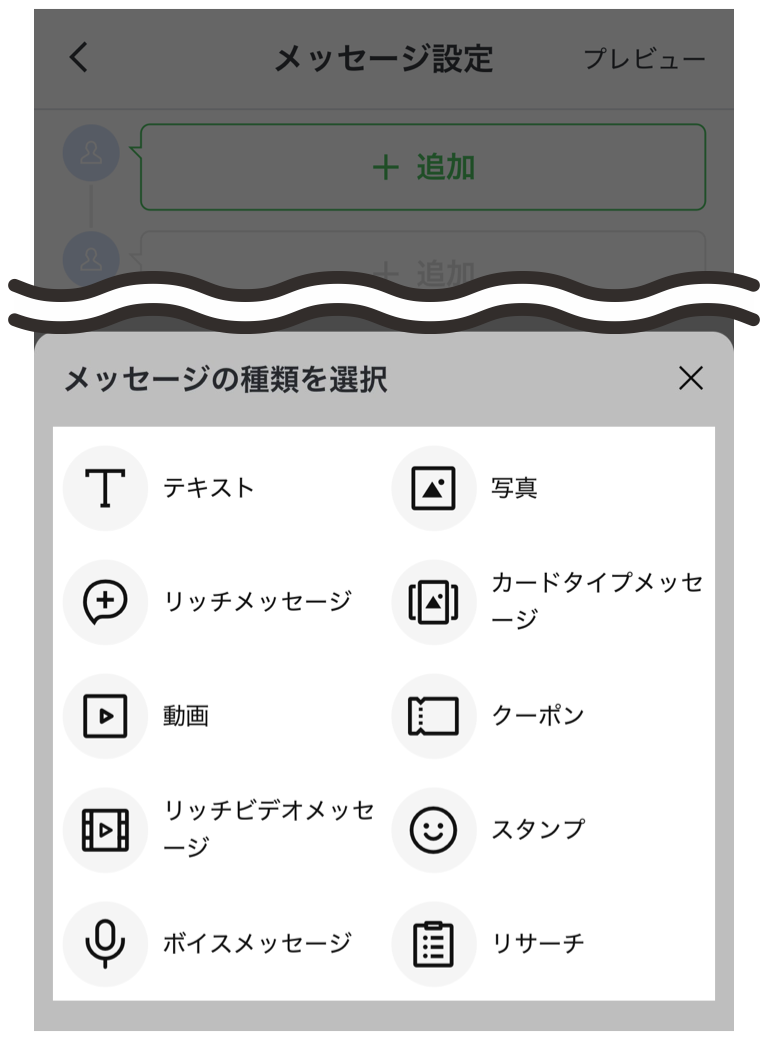
該当のキーワードが送信されたときに送るメッセージを設定します。
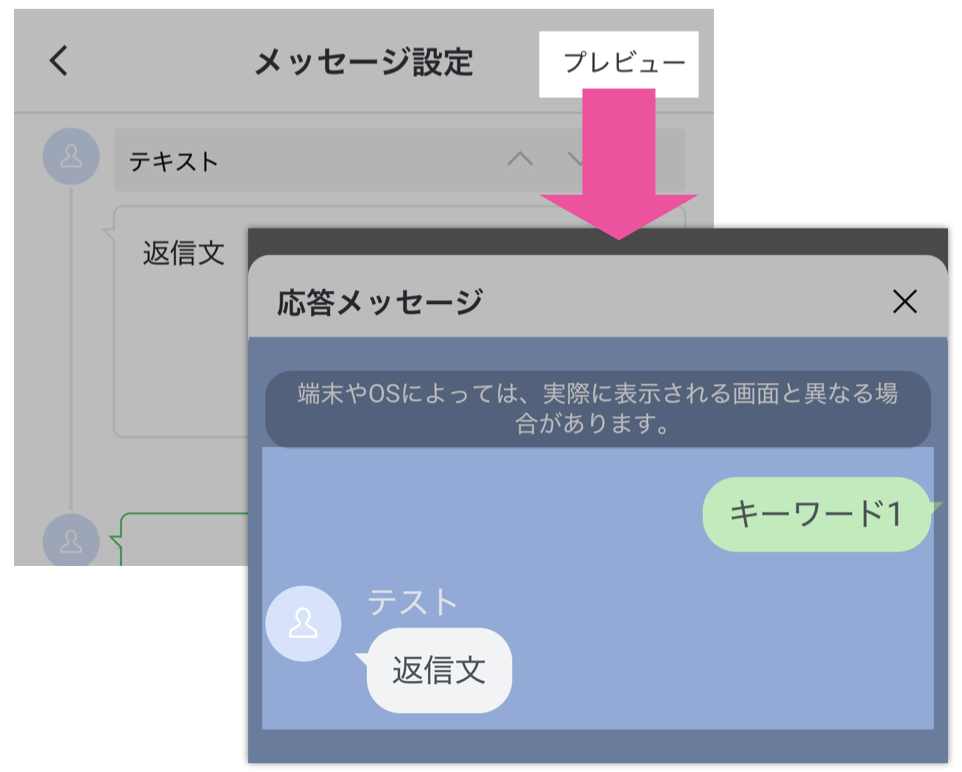
「プレビュー」で内容を確認できます。
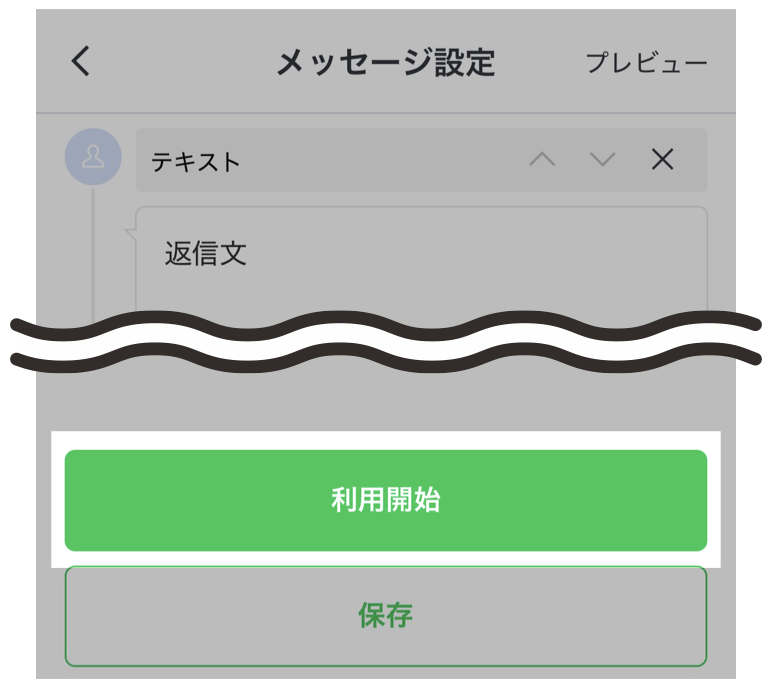
「利用開始」をタップします。
❸チャットボットが起動する動線を作成する
最後に、チャットボットが起動する動線を作成します。自動応答メッセージは、該当のキーワードのみが送信されなければ起動しません。そのため、リッチメニューのボタンにキーワードを設定する運用が一般的です。
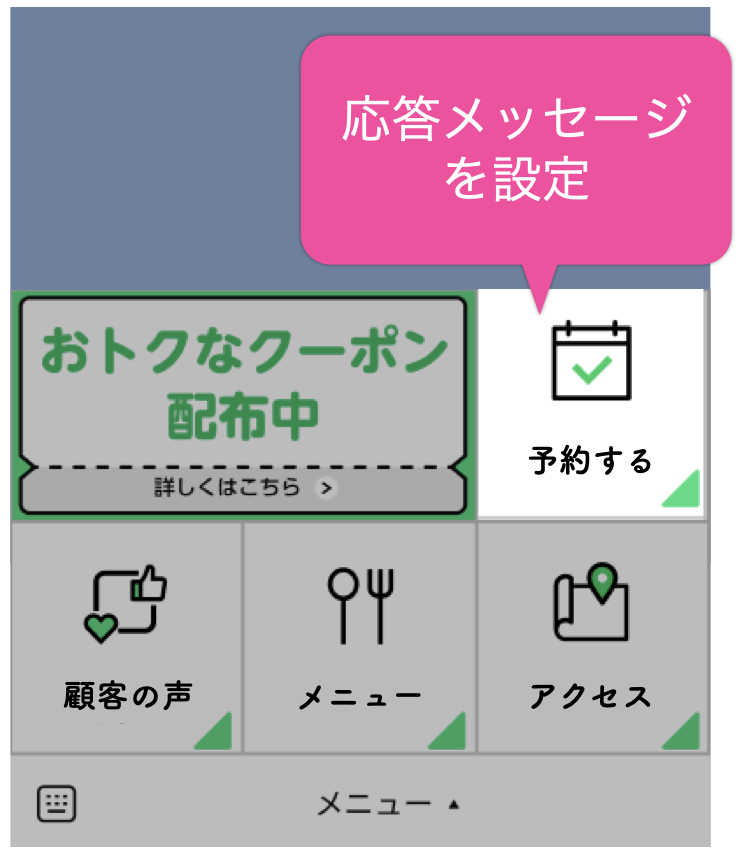
設定方法は、以下の記事をご確認ください。
自動応答メッセージを設定すると、お客様からの問い合わせ対応を大幅に効率化できます。
たとえば、営業時間外には「ただいま営業時間外です。〇時以降に返信いたします」と自動で案内すれば、すぐに返事ができない状況でもお客様を不安にさせません。
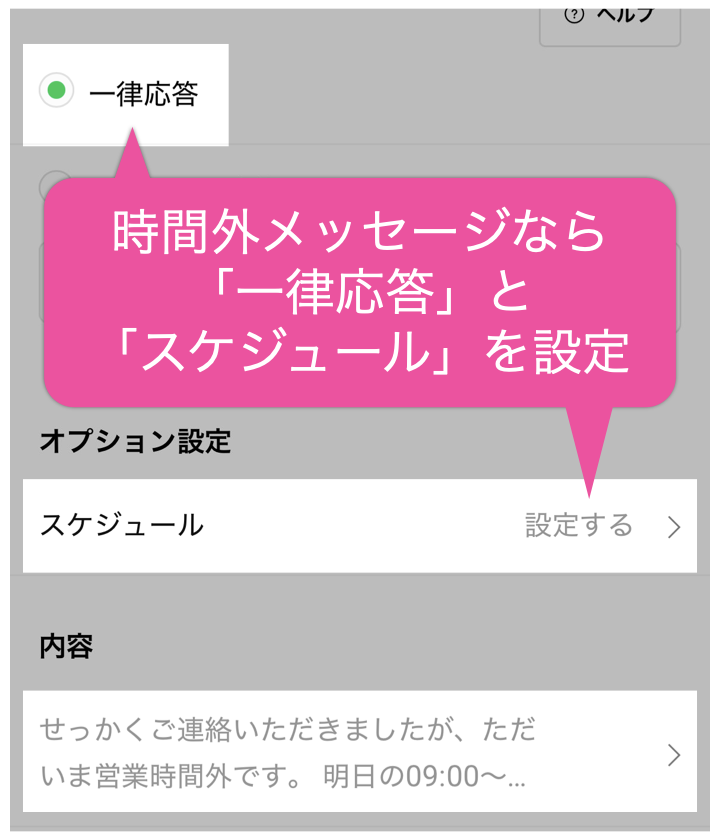
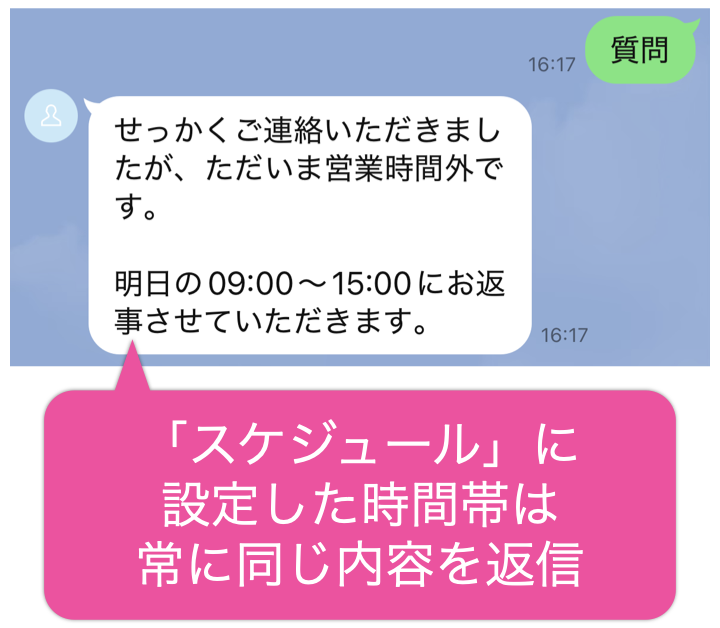
また「予約方法」「キャンセル方法」「料金」など、よくある質問を自動応答に登録しておけば、問い合わせの多い内容に自動で回答でき、個人事業主側の負担が軽減できます。

なおToruyaには、専用のチャットボットが最初から用意されているため、キーワード設定や返信文などの細かい事前準備が不要です。
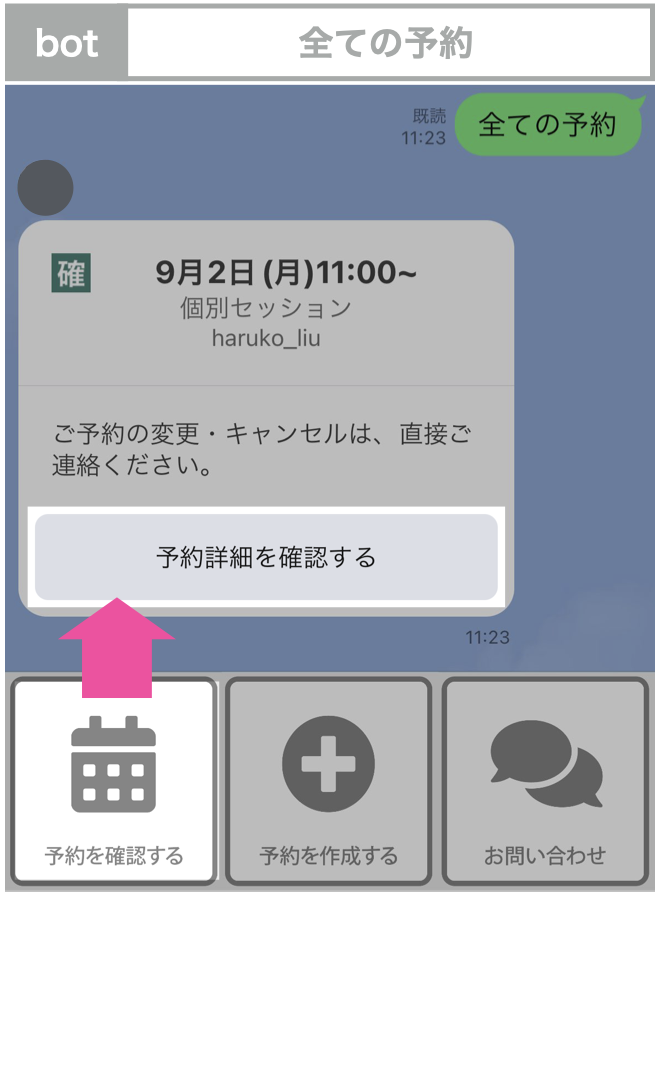
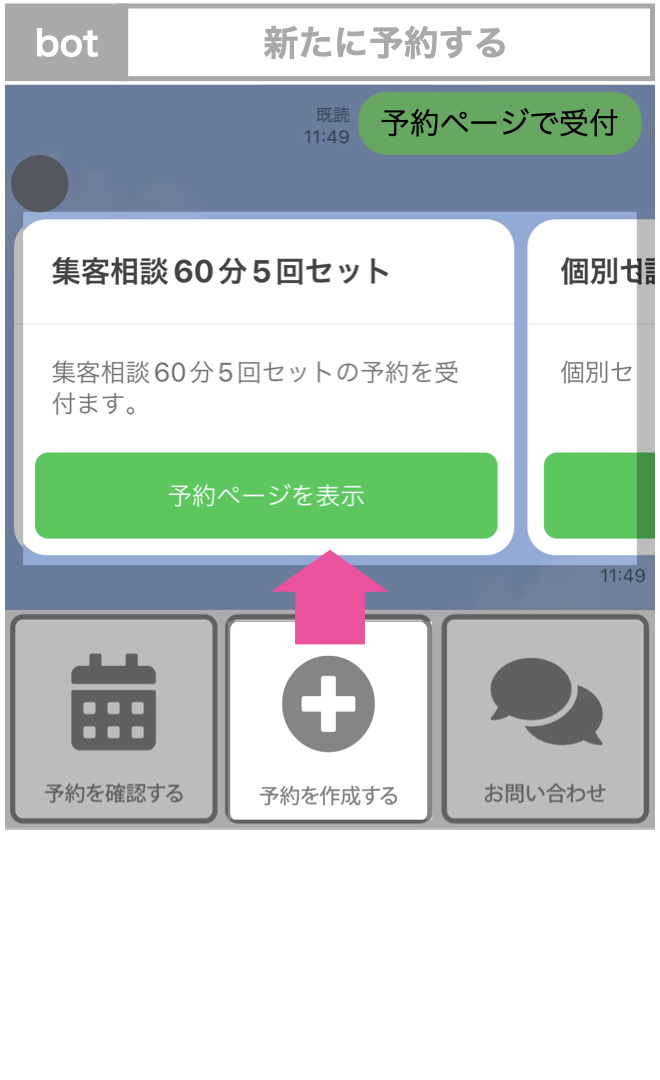
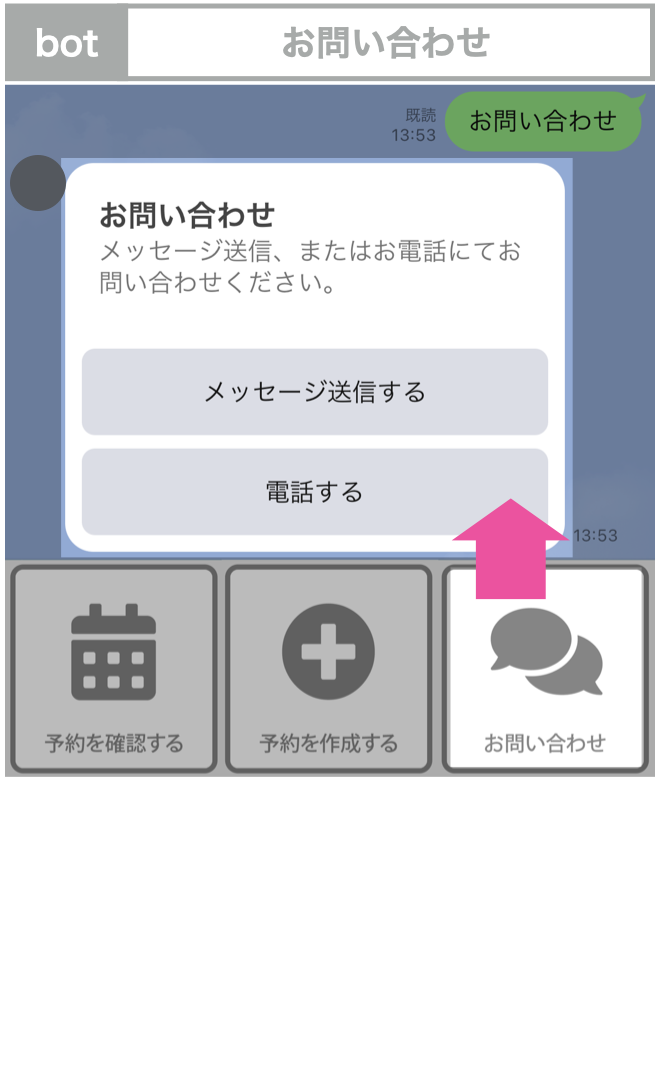
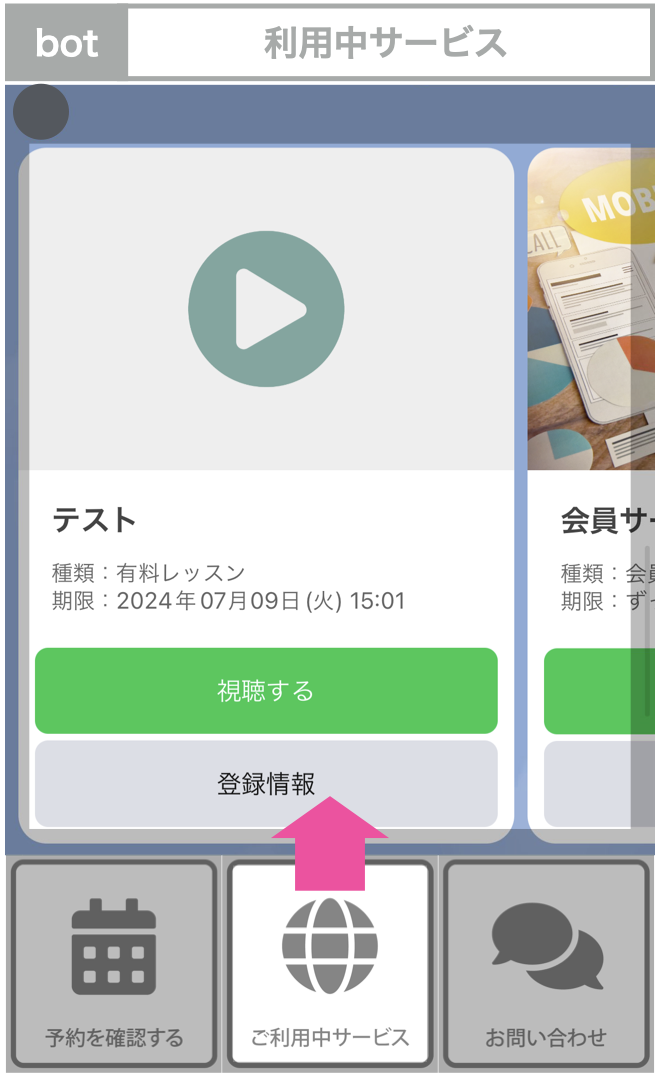
Toruyaの顧客リッチメニューを使えば、スマートフォン1台でいつでも簡単に自動応答を活用できます。
個人オーナー必見!LINEチャット機能の活用事例
ここからは、LINEチャット機能の活用事例をご紹介します。
既存顧客フォローやリピート促進にも使える
LINEチャットは、単なる問い合わせ対応だけではなく、既存顧客のフォローやリピート促進にも効果的に活用できます。1対1の個別メッセージだからこそ、お客様に合わせた丁寧なコミュニケーションができ、手厚いサービスと感じてもらいやすくなるのです。
たとえば、来店後にフォローメッセージを送り、次回予約をさりげなく案内すればリピートにつながります。また、予約前日に「明日は〇時からお待ちしています」とリマインドを送ることで、無断キャンセルや予約忘れを予防できます。
さらに、自動応答メッセージを組み合わせれば、よくある質問を自動で返せるため、個人事業主の負担が軽減。顧客満足度を高めながら、効率よくリピートを促せるのが、LINEチャットの大きな強みです。ここからは、具体的な事例を見てみましょう。
事例❶満席サロンの既存顧客フォロー
香川県三豊市の骨格ボディメイクサロンHarmonyでは、LINEチャットを活用した丁寧なフォローによって、常に予約が埋まる“満席サロン”を実現しています。

予約前日のリマインドはToruyaでメッセージを自動送信し、手間を最小限に抑えつつ、来店後のフォローはオーナーがチャットで個別に対応。
とくにお客様が返信しやすい夕方以降にメッセージを送ることで、自然なコミュニケーションが生まれ、次回予約にもつながりやすくなっています。また、全体への一斉配信と個別チャットをバランスよく使い分けることで、既存顧客の満足度が向上し、新規集客に頼らなくても安定した経営をキープしているのです。
事例❷リマインド自動送信で子育てとスタジオ経営を両立
3人の子育てをしながらヨガスタジオを運営する長野県上田市の宮沢さんは、Toruyaのリマインド機能を使ってLINEを自動送信し、忙しい日々のなかでも安定したリピート率を維持しています。

子どもの送迎や家事でパソコンに向かう時間が取れなくても、自動でリマインドが送られるため、キャンセルや予約忘れを防げます。
さらに、定期的に空席状況をLINEで一斉配信し「埋まりやすい時間帯」「予約可能枠」をわかりやすく共有して、効率よくスケジュールを埋めることに成功。自動化と一斉配信を組み合わせたことで、限られた時間でも無理なく経営できる環境を実現しているのです。
ToruyaでLINEチャットを個人オーナー向けにアップグレード
Toruyaを使うと、LINEチャットをより便利に活用できます。ここからはToruyaを使う個人オーナーが、LINEチャットを有効活用する方法を解説します。
❶顧客データと同じ画面でメッセージ送受信が可能
Toruyaは、利用履歴や購入履歴などの顧客データを確認しながら、メッセージの送受信が可能です。そのため「先日のサービスはどうでしたか?」「施術後の調子はいかがですか?」といった、パーソナルで丁寧なコミュニケーションがよりスムーズに実現します。
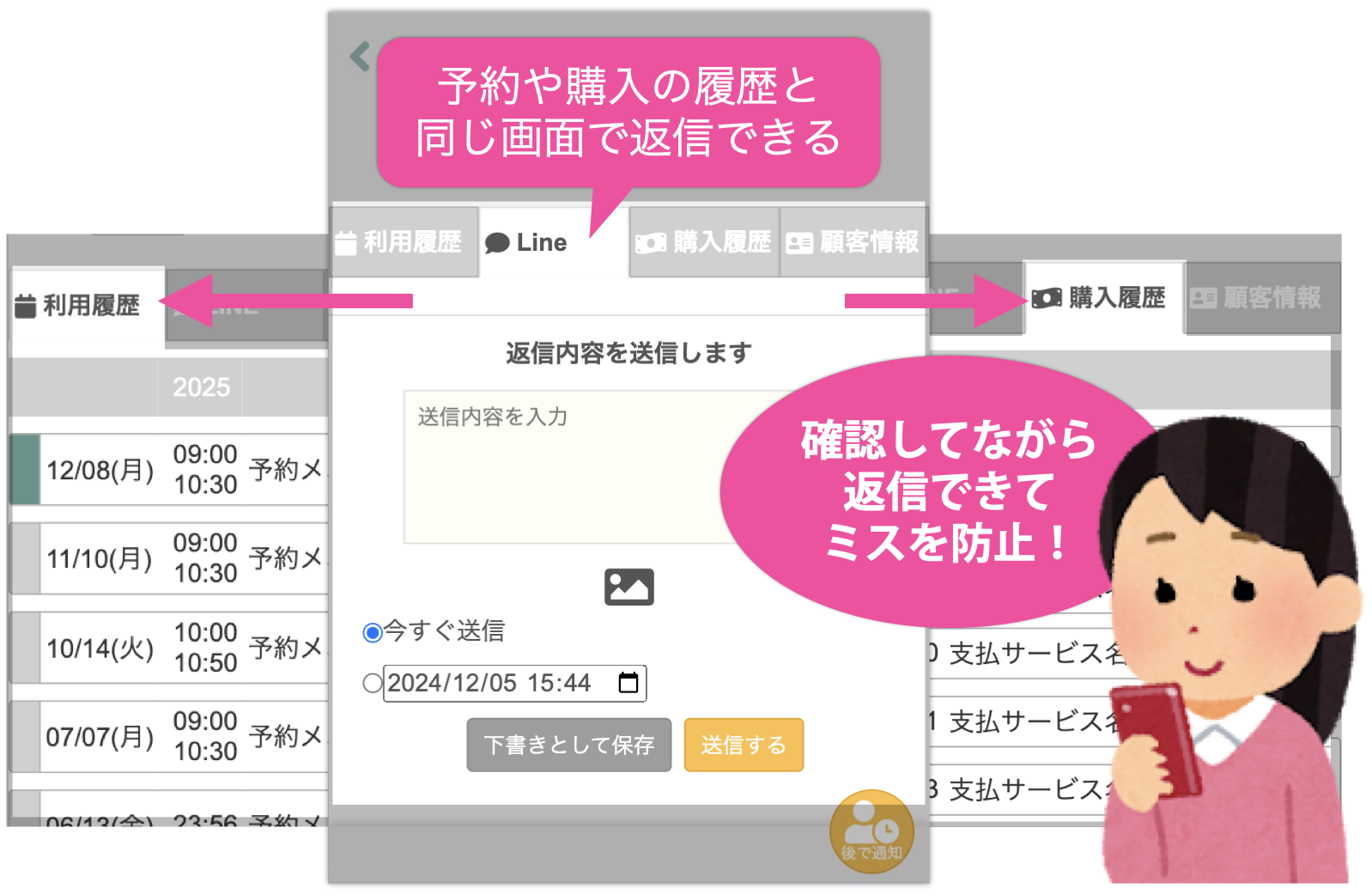
顧客データを確認しながらメッセージの送受信ができると、対応ミスが減り、信頼度の高いやり取りができます。一人ひとりのお客様と、丁寧なコミュニケーションが求められる個人事業主でも、スピーディーかつ質の高い顧客対応が可能です。
❷予約前リマインドも予約後ステップ配信もLINEで自動送信
Toruyaを使えば、予約前のリマインドや予約後のフォローを、LINEで自動配信できます。あらかじめ設定しておくだけで「予約前日のお知らせ」や「来店後のお礼・次回案内」などが自動的に送信されるため、対応漏れを防ぎつつお客様の満足度を高められます。
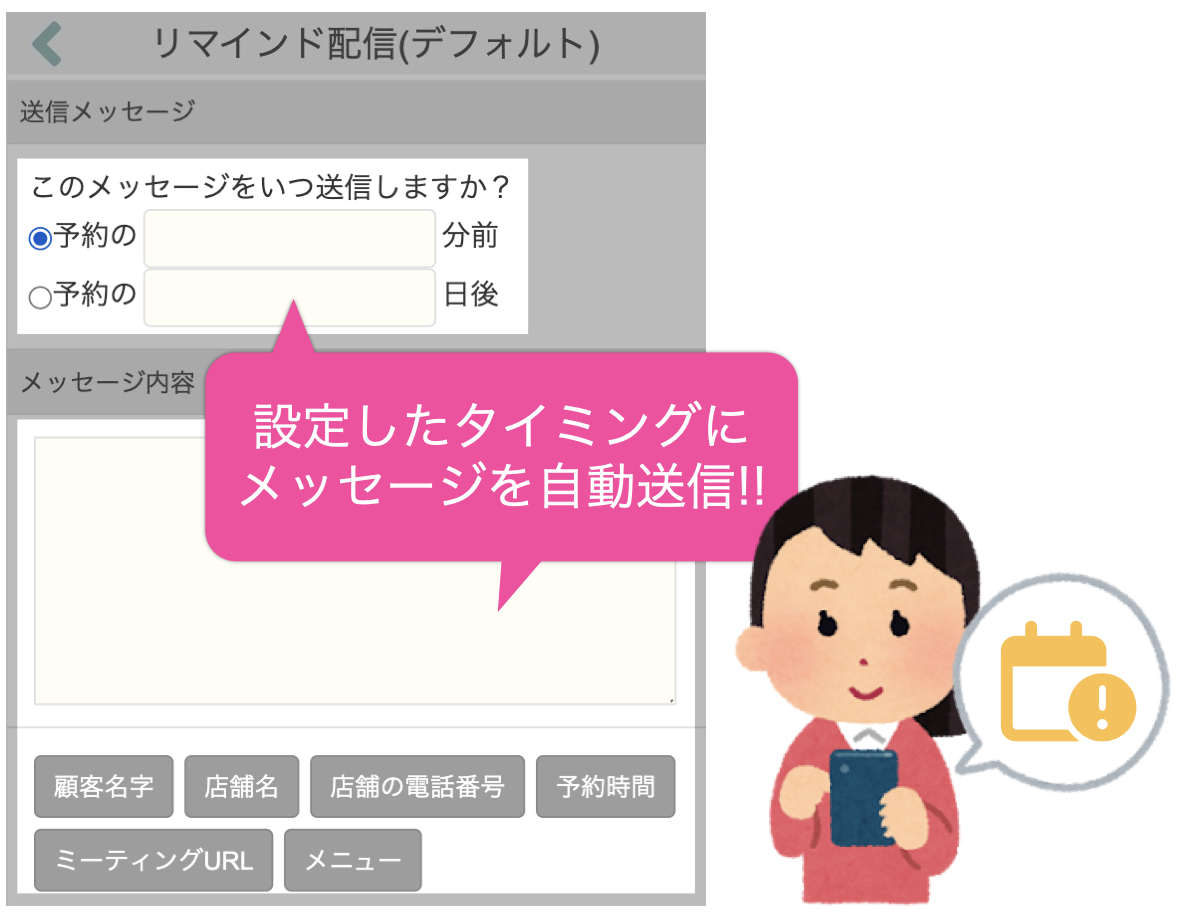
とくに個人事業主は、施術中や外出中でメッセージを送れない場面も多く、自動化によって業務の負担が軽減されるのが大きなメリットです。ステップ配信を活用すれば、新規のお客様に向けて「サービスの流れ」や「よくある質問」などを順番に届けることも可能。人の手をかけずに継続的なフォローができ、信頼感やリピート率アップにつながる運用が実現します。
❸デイリー通知で返信漏れゼロに
Toruyaには、朝8時と夜8時にまとめて未読メッセージを通知する「デイリー通知」機能があります。デイリー通知は、未読メッセージをまとめてお知らせするので、忙しい個人事業主にとくに嬉しい機能です。
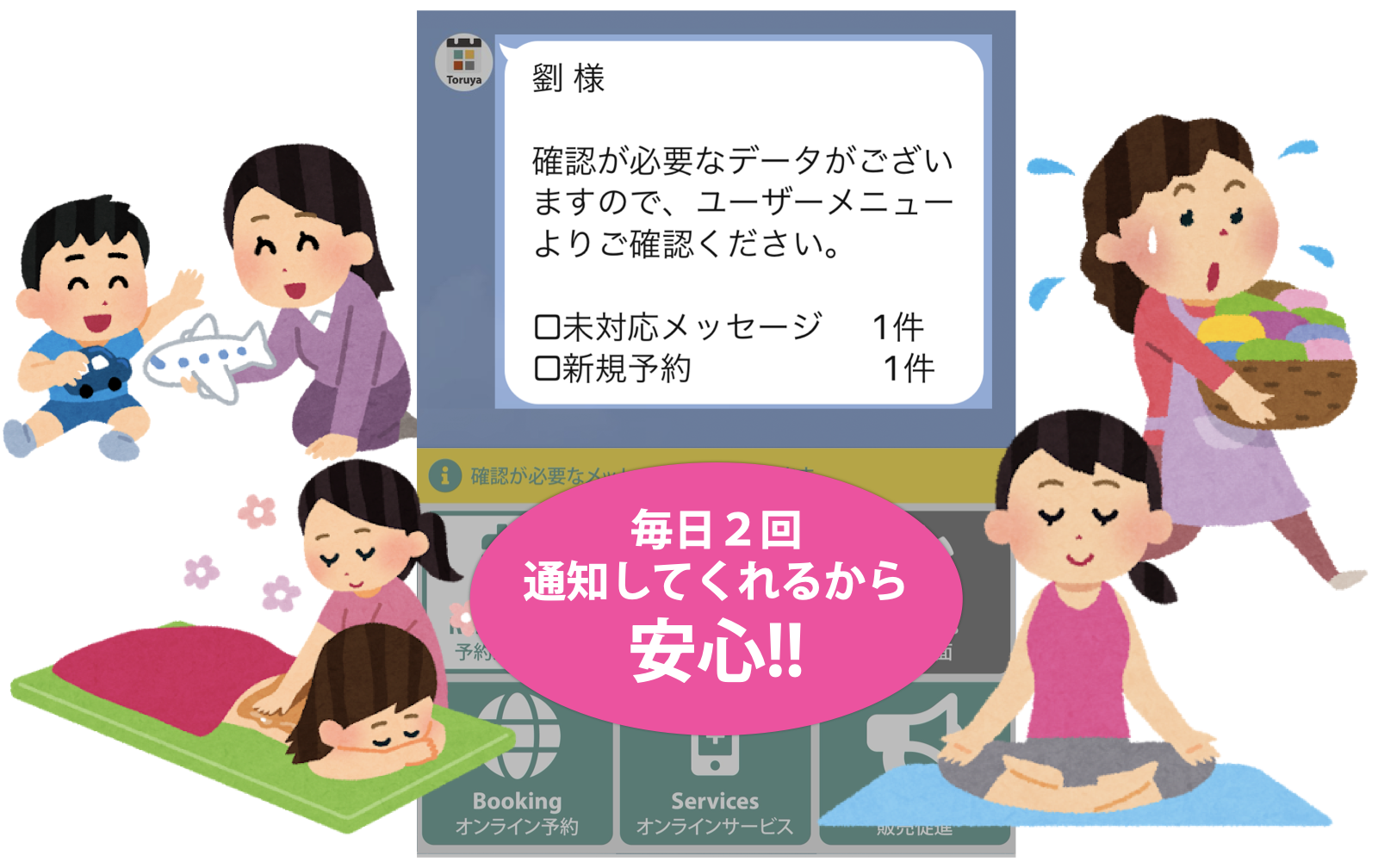
メッセージを見てすぐに返信できない場合でも「後で通知」ボタンをタップすれば、イエローバーを表示し続けます。そのため、来客中や打ち合わせで返信が後回しになってしまっても、返信漏れを確実にチェックできるのです。
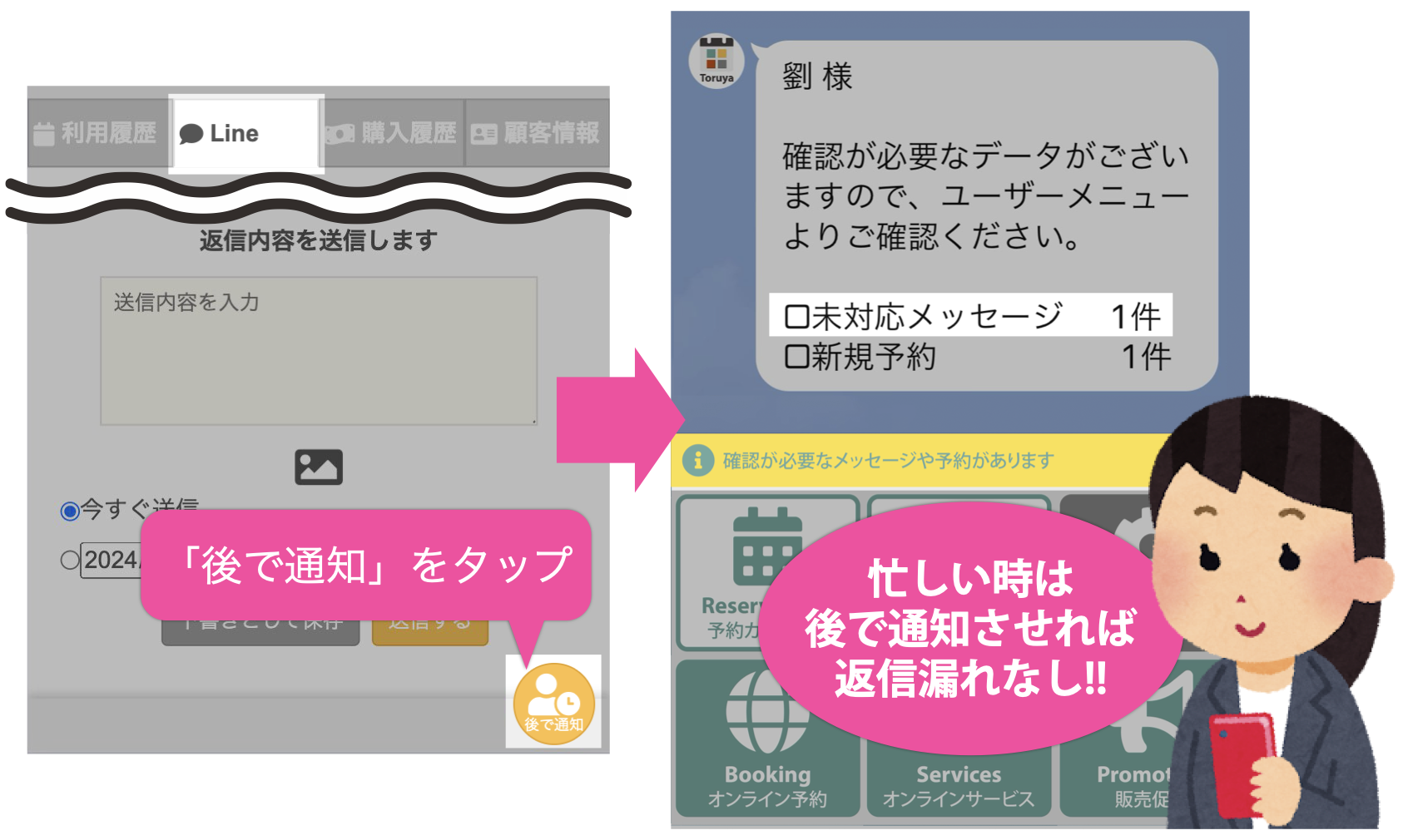
お客様からのメッセージへの確実な対応は、信頼度アップにつながります。対応漏れがゼロになることで、顧客満足度の向上はもちろん「どこまでメッセージの返信をしたかな?」と考えたり、チャットを再度見直したりするストレスの軽減にも効果的です。
LINEチャット活用の注意点とトラブル防止策
お客様とのパーソナルなやり取りに便利なLINEチャットですが、注意点があります。トラブルを防止するためにも確認しておきましょう。
個人情報の取り扱いに注意
LINEチャットでは、お客様の名前やアイコンなどのプロフィールを閲覧できますが、情報の扱いには注意が必要です。また、気軽に使えるからこそ、誤送信には気をつけましょう。とくに、複数のお客様と同時にやり取りをしていると、別の人に誤ってメッセージを送るリスクが高まります。
- 予約内容や個人情報を含むメッセージを送る前は、必ず相手の名前ややり取りの内容を確認する
- LINEチャットでは最低限の情報だけを聞き、詳細な個人情報が必要な場合は、専用フォームやメールなど、より安全な方法に誘導する
上記のように、個人情報への対策を徹底すれば、お客様の信頼を損なわず、安全にLINEチャットを運用できます。
Toruyaでは、以下のようなタイミングで、フォームを使って個人情報を取得します。
個人情報取得方法
- 問合せフォームからの問合せ
- 予約ページからの予約
- PDFダウンロードや無料セミナーへの利用登録
チャット上でのやり取りがなく、個人情報が残らないため安心です。また、電話番号やメールアドレスなども取得できるため、万が一LINEをブロックされても連絡手段が残ります。
営業時間外の自動応答設定を忘れずに
LINEチャットは便利ですが、営業時間外でもメッセージが届くため、お客様が「すぐに返信が来るはず」と期待してしまうケースがあります。返信が遅れると、不安や不満につながりますが、個人事業主が24時間365日対応するのは難しいもの。そのため、以下のような対策をしましょう。
- 営業時間外は自動応答メッセージを設定し、後ほど対応する旨を丁寧に伝える
- よくある質問や予約に関する案内を自動返信に入れておく
チャットを確認してもらえたことがわかったり、簡単な疑問をその場で解決できたりすれば、お客様は安心します。また、個人事業主としても対応の手間が減るメリットがあります。自動応答メッセージをうまく活用すれば、個人事業主の負担を減らして、お客様の満足度を高められるのです。
Toruyaは、受信メッセージを即時通知せず、デイリー通知で1日2回まとめて通知します。そのため、営業時間外にメッセージを受信しても、翌日の朝の通知で確実に返信できます。
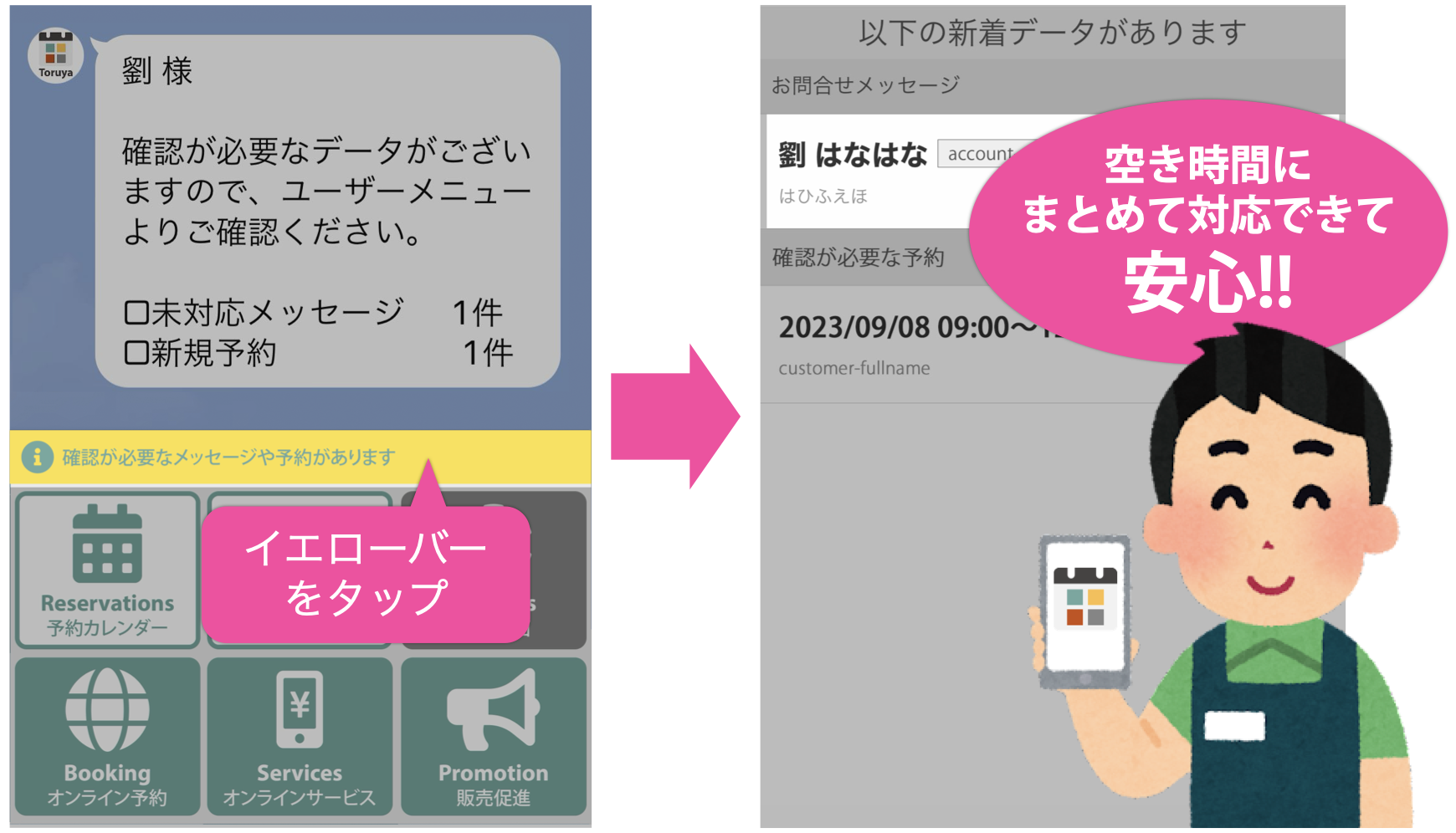
とくに、来客中にメッセージを気にする必要がない点は、ユーザーからも人気です。
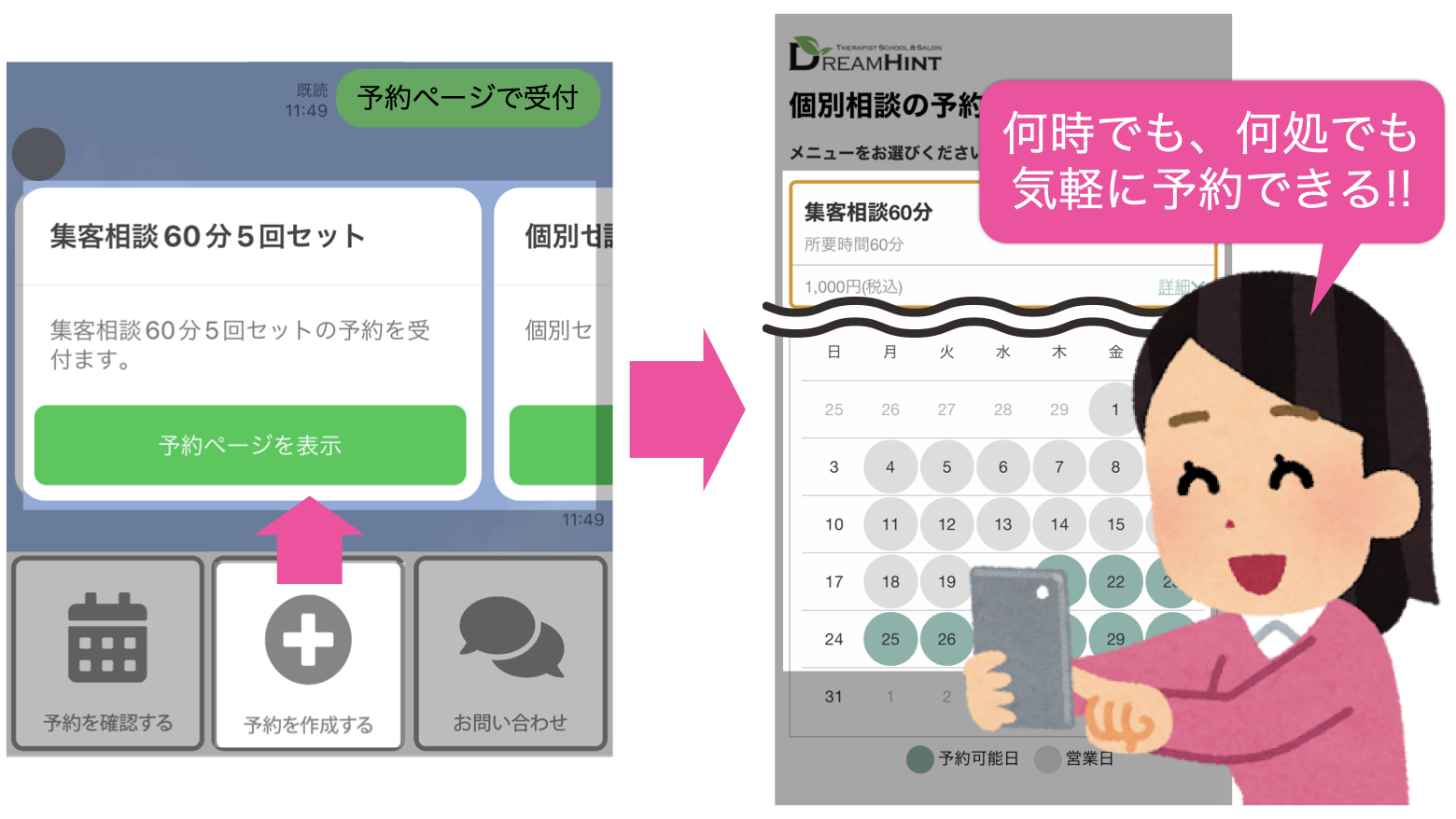
また、botで予約ページの自動送信もできます。お客様は好きなときに予約の空きを確認でき「営業時間内の連絡は迷惑かな?」とオーナーの状況を気にせず気軽に予約可能です。そのため、ユーザーのお客様からも高評価をいただいています。
ブロックされにくい会話運用のコツ
LINE公式アカウントがブロックされる原因として、以下が挙げられます。
- メッセージが多すぎる
- 一方的な情報ばかり
- 興味のない内容
営業色が強すぎるメッセージや一方的な提案が続くと、ブロックされる原因になりかねません。質問には丁寧に答えつつ、相手のペースに合わせて会話を広げることが大切です。
さらに、以下のような相手を気遣う一言を添えると好印象です。
- 返信はいつでも大丈夫です
- お忙しいなかありがとうございます
必要以上に踏み込まず、適度な距離感を保った自然なコミュニケーションを心がけましょう。配信頻度を適度に抑え、相手に合わせた内容やタイミングでの返信・配信により、ブロック率を下げながら効果的にLINEチャットを運用できます。
Toruyaには、送信予約機能があります。たとえば、営業時間外に返信内容を書き、営業時間に送信するよう設定しておけば、自動送信されます。この機能は、忙しい個人オーナーに好評です。
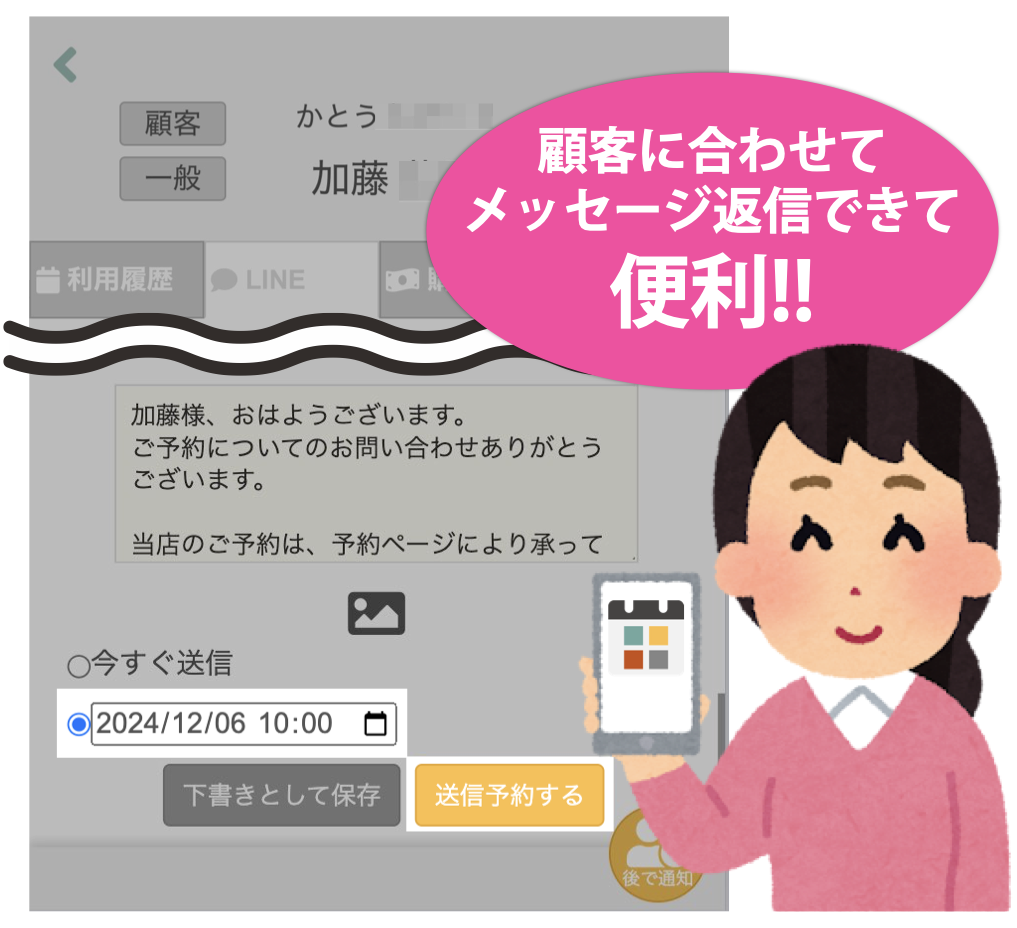
ほかにも「リマインド」「セグメント配信」「ステップ配信」など、お客様の利用タイミングに合わせた自動送信機能を揃えています。そのため、以下のような配信が可能です。
自動送信
- 過去の予約メニューに合わせたキャンペーンのお知らせ
- 無料セミナー登録から数回に分けて有料サービスを訴求
- お客様の興味に合わせた訴求
上記のような工夫により、ブロック率を下げながらお客様の満足度を向上させ、顧客単価も上げられるでしょう。
まとめ|LINEチャットを使えば顧客対応がスムーズに
LINEチャットは、個人事業主でも気軽に導入できる、使い勝手の良い顧客対応ツールです。パーソナルなやり取りができ、公式アプリからなら無料で送れるため、コストを抑えながら質の高いコミュニケーションが実現します。問い合わせ対応や予約調整など、これまで電話やメールで時間が取られていた業務もスムーズに終わります。
さらにToruyaを使えば、顧客データと同じ画面でメッセージの送受信ができ、予約前のリマインドや来店後のフォローの自動化も可能です。友だち追加〜予約、来店後の自動返信まで、スマートフォン1台で手軽に完結します。
LINEチャットとToruyaを活用すれば、忙しい個人事業主でも、返信漏れをゼロにしながら丁寧な顧客対応ができるのが大きな魅力。日々の運用負担を減らしながら、より満足度の高いサービス提供が実現します。