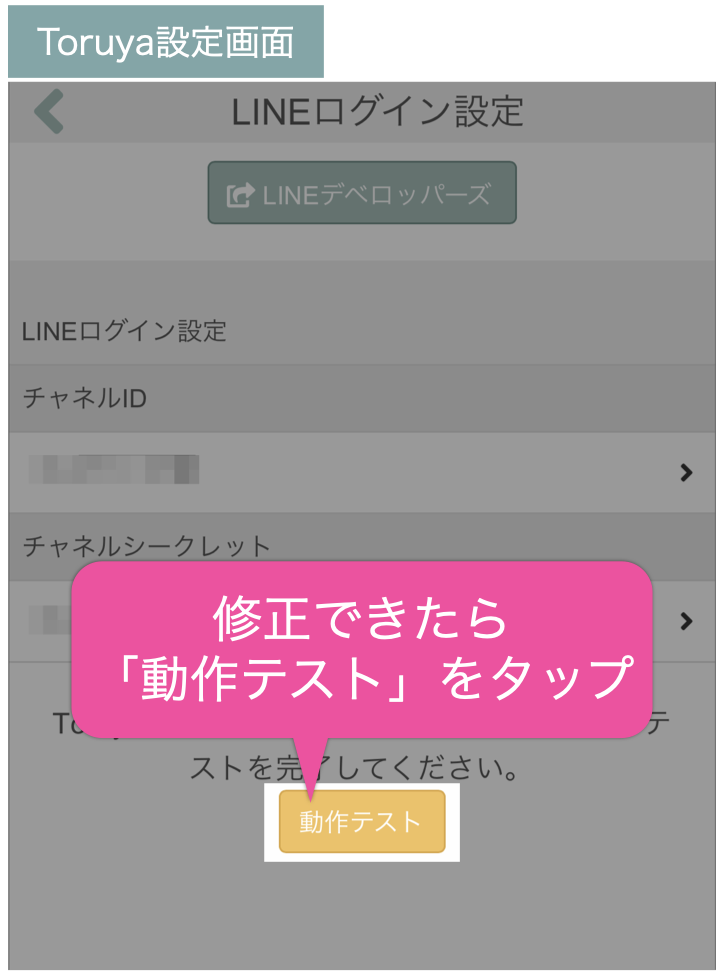
LINEログインの動作テスト時に、Toruyaに連携設定したあなたの公式LINEではないLINEログイン画面が表示されたり、エラーページが表示される場合、LINEログインの設定内容に間違いがある可能性があります。
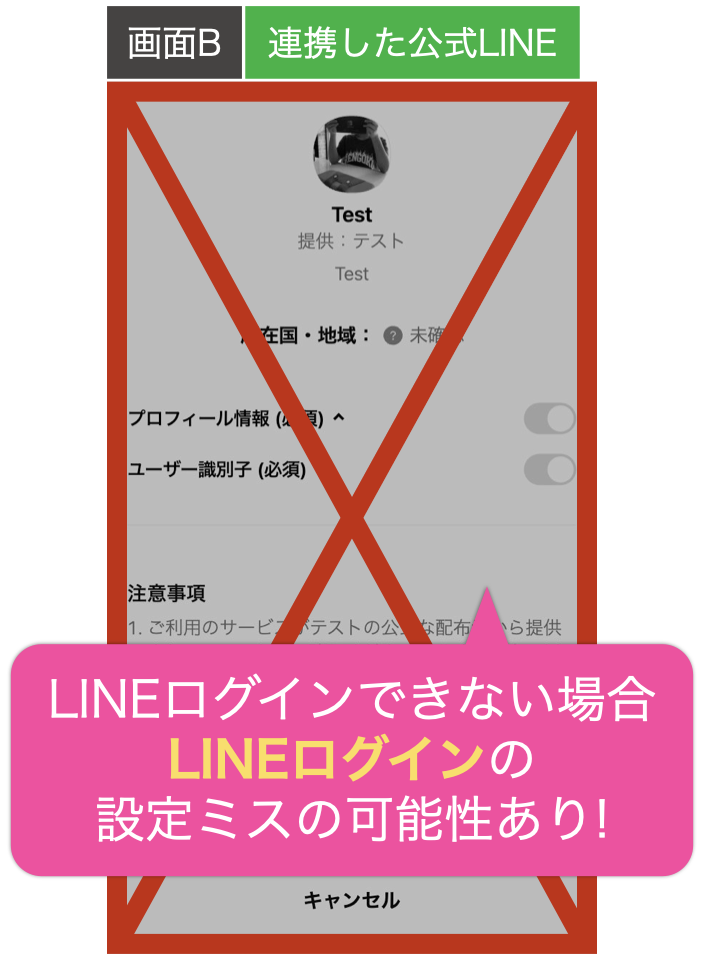
特に多いLINEログイン設定の間違いは以下の通りです。
このケースに多い間違い
- Messaging APIと同じ「チャネルID」と「チャネルシークレット」を設定してしまっている
- LINEログインのAPIチャネルが「未公開」のままになっている
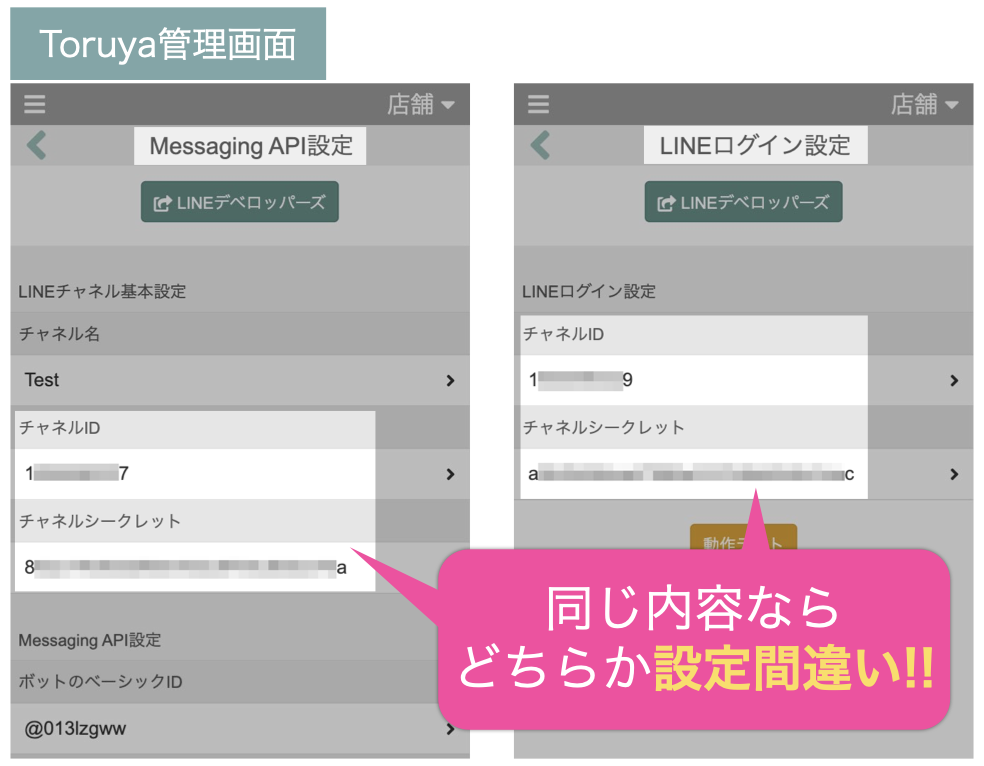
Check①「チャネルID」と「チャネルシークレット」は正しいか?
LINEログインの設定で最も多い間違いが、Messaging APIと同じ「チャネルID」と「チャネルシークレット」を入力しているケースです。
Messaging APIとLINEログインの設定に、同じ「チャネルID」と「チャネルシークレット」を設定している場合は、どちらかが設定間違いです。
Check②LINEログインAPIが「公開済み」になっているか?
次に、LINEログインAPIが「公開済み」になっていないケースも多くみられます。
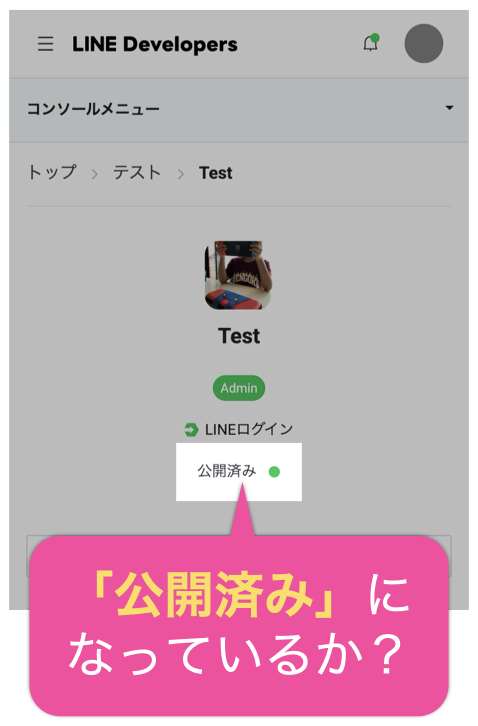
LINEデベロッパーズで作成したLINEログインが「未公開」になっている場合は、以下の手順で「公開済み」に変更してください。
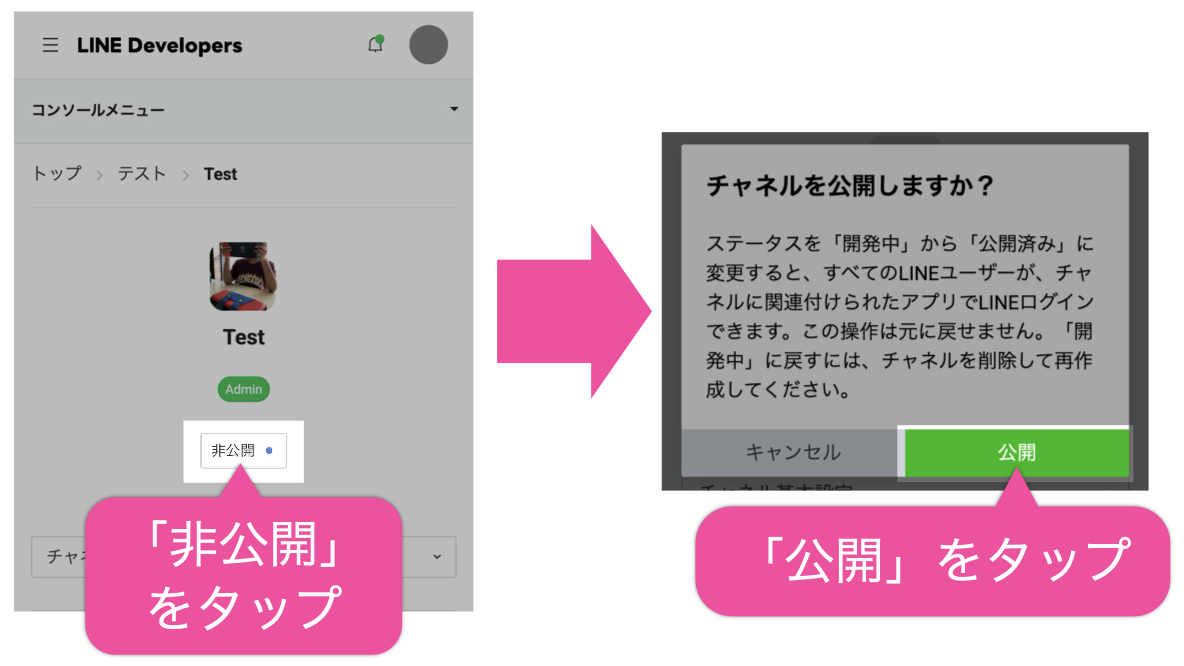
その他、LINEログインの設定内容が間違っている可能性のある場合は、以下のリンクよりLINEログインの設定マニュアルを確認してください。
修正が完了したら
間違った箇所の修正が完了したら、ToruyaのLINEログイン設定画面に表示された「動作テスト」をタップして、動作確認を始めからやり直してください。