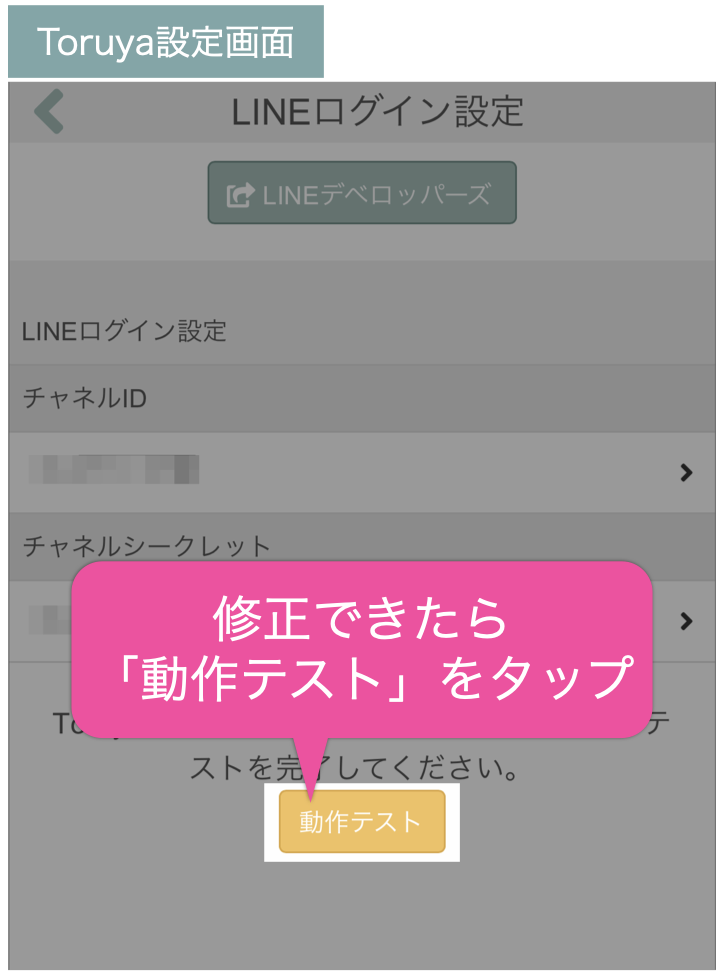
LINEログインの動作テスト時に、Toruyaに連携設定したあなたの公式LINEでLINEログインした後に、Toruyaに連携設定したあなたの公式LINEの友だち追加画面が表示されない場合、LINEログインの設定内容に間違いがある可能性があります。
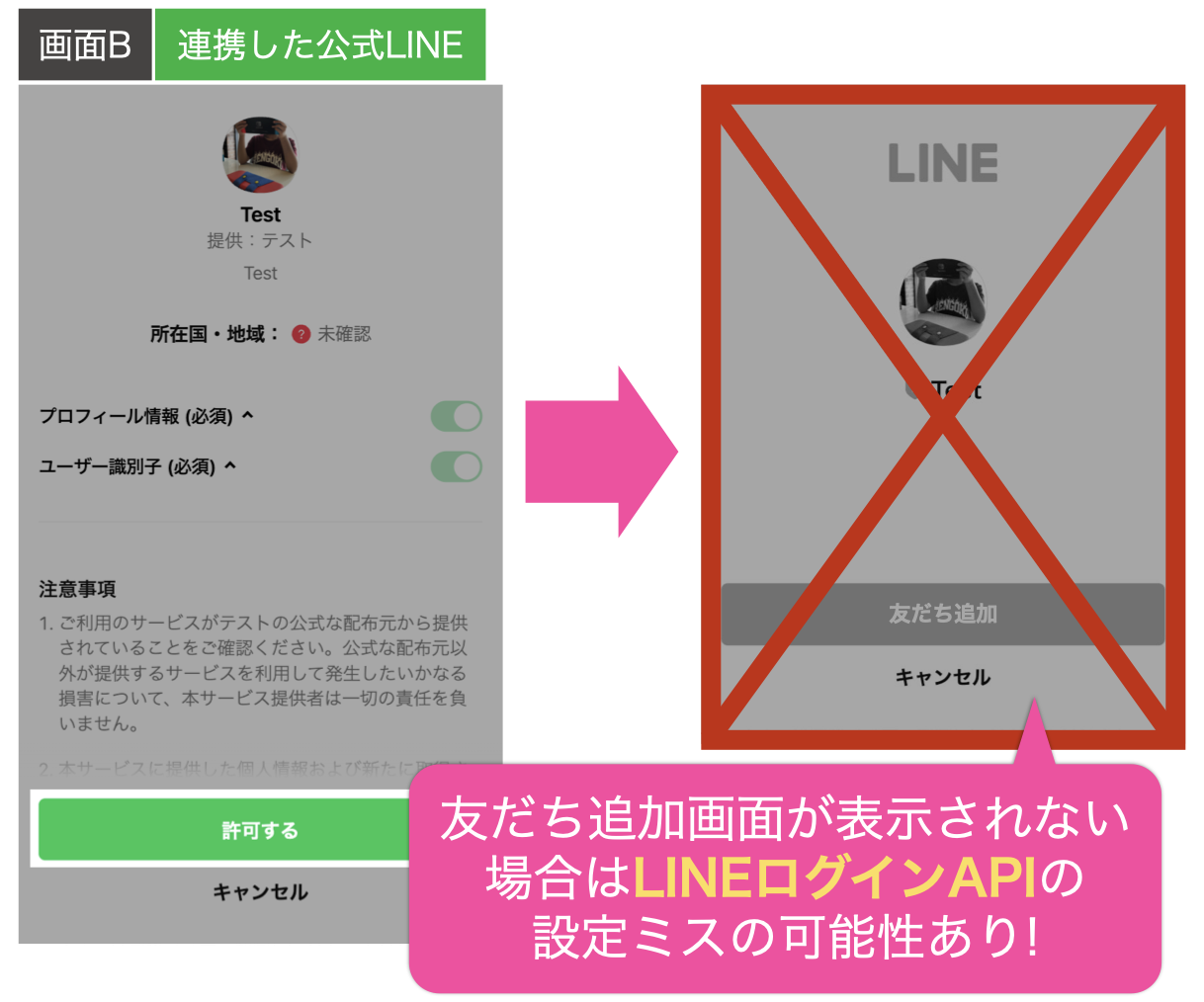
この場合、Toruyaに連携設定したLINEログインAPIから、正しいMessaging APIを呼び出せていない可能性が高いです。
このケースで特に多いLINEログイン設定の間違いは以下の通りです。
このケースに多い間違い
- リンクされたLINE公式アカウントのIDがMessaging APIの「ボットのベーシックID」と違う
- Messaging APIとLINEログインのチャネルが同じプロバイダ上にない
Check①リンクされたLINE公式アカウントのIDがMessaging APIの「ボットのベーシックID」と同じか?
まず考えれらるのが、LINEログインの「リンクされたLINE公式アカウント」に設定されたIDが、Toruyaに連携したMessaging APIの「ボットのベーシックID」と違っているケースです。
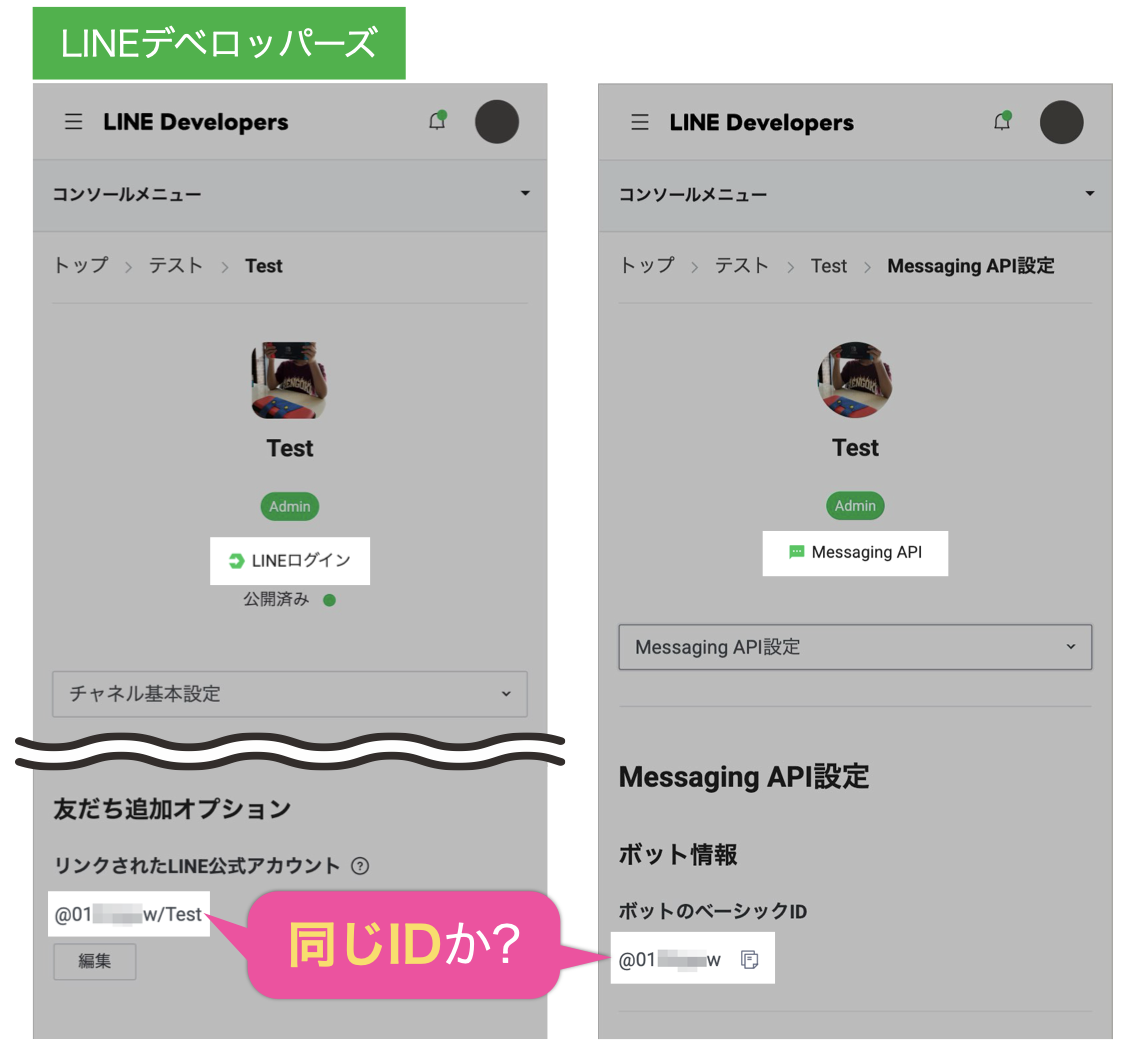
このIDが違う場合、LINEログイン後に正しいアカウントの友だち追加画面が表示されません。
これに該当する場合は、以下のマニュアルを参考に、Messaging APIと同じIDをLINEログインチャネル側に設定し直してください。
Check②「Messaging API」と「LINEログイン」チャネルが同じプロバイダ上にあるか?
特に多いLINE連携設定の最も多い間違いが、Messaging APIとLINEログインが、違うプロバイダに作成されているケースです。
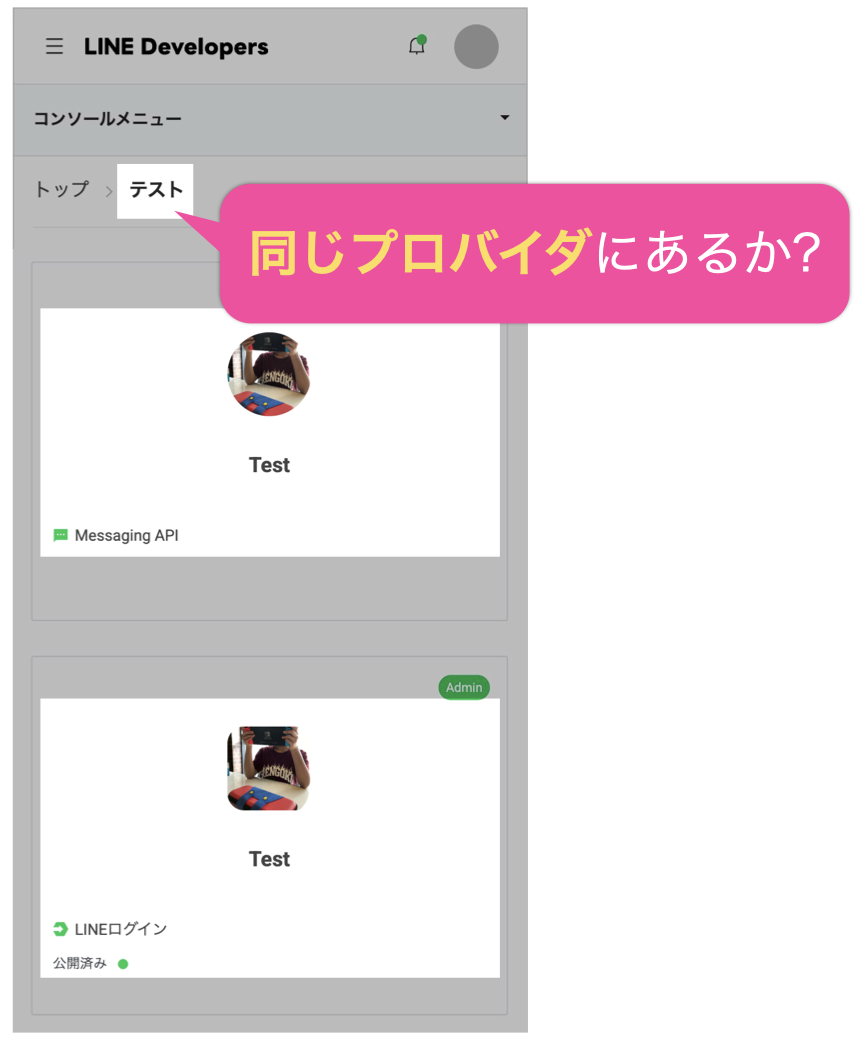
Toruyaと連携設定したLINEログインが、Messaging APIと同じプロバイダに無い場合は、以下のマニュアルを参考に、Messaging APIと同じプロバイダ上でLINEログインチャネルを作り直して、改めてToruyaへの連携設定を行ってください。
修正が完了したら
間違った箇所の修正が完了したら、ToruyaのLINEログイン設定画面に表示された「動作テスト」をタップして、動作確認を始めからやり直してください。